PCファイルラボ

PCファイルに関連するさまざまな情報をお届けします。ファイルの修復やデータの高画質化、効率的な管理方法まで、実用的で役立つ情報が満載です。

Geminiで画像がアップロードできない!写真を送れない・読み込めない原因と対処法

こんにちは、メガゆうすけです。

先日、Geminiに写真をアップロードして画像の内容を確認してもらおうとしたところ、画像を選択しても正常に読み込まれず、送信できないことがありました。「昨日までは使えていたのに、なぜ急に画像をアップロードできないの?」と困ってしまいますよね。

Geminiで画像がアップロードできない場合は、通信環境だけでなく、画像のサイズや形式、ブラウザの一時的な不具合など、さまざまな原因が考えられます。

また、特定の画像だけGeminiにアップロードできない場合は、画像ファイルそのものに問題が発生している可能性もあります。そこで本記事では、Geminiで画像がアップロードできない原因と、写真を正常に送信するための対処法を分かりやすく解説します。

目次

Geminiで画像がアップロードできない主な原因

Geminiで画像がアップロードできない場合は、Geminiそのものに問題があるとは限りません。通信環境や画像ファイル、使用しているブラウザなども確認してみましょう。

Geminiで画像がアップロードできない主な原因

・インターネット接続が不安定になっている

・画像のサイズや枚数に問題がある

・画像形式が適していない

・ブラウザやGeminiに一時的な不具合が発生している

・画像ファイルそのものが破損している

複数の画像がすべてアップロードできない場合は、通信環境やブラウザなどに原因がある可能性があります。一方、ほかの画像は送信できるのに特定の画像だけ読み込めない場合は、その画像の形式やファイルの状態を確認してみましょう。

Geminiで画像がアップロードできないときの対処法

Geminiで画像を送信できない場合は、いきなり画像の破損を疑うのではなく、簡単に確認できる方法から順番に試してみましょう。

画像をアップロードできないときの対処法

・Wi-Fiやモバイル通信を接続し直す

・一度にアップロードする画像の枚数を減らす

・画像のサイズを小さくする

・JPGやPNGなどの一般的な形式で試す

・Geminiやブラウザを再起動する

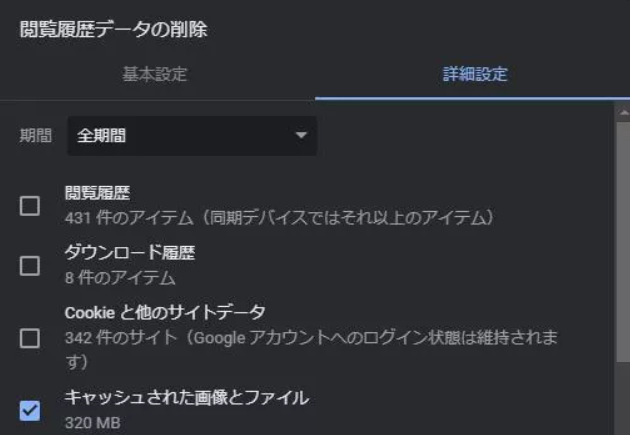
・ブラウザのキャッシュやCookieを削除する

まずは通信環境を確認し、Geminiやブラウザを再起動してみましょう。複数の画像を一度に送信している場合は、1枚ずつアップロードして正常に読み込めるか確認する方法もあります。

ChromeのキャッシュとCookieを削除する

ChromeのキャッシュとCookieを削除する

ブラウザ版のGeminiを使用している場合は、Chromeに保存されたキャッシュやCookieが影響して画像を正常にアップロードできないことがあります。

ChromeのキャッシュとCookieを削除する手順

1.Chromeを開く

2.右上の「︙」から「設定」を選択する

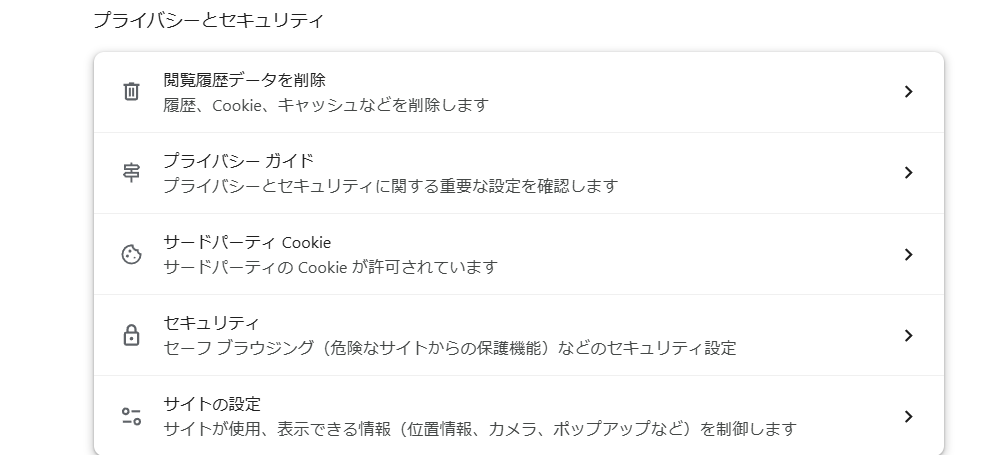
3.「プライバシーとセキュリティ」を選択する

4.「閲覧履歴データを削除」を選択する

5.Cookieとキャッシュの項目を選択して削除する

削除後はChromeを再起動し、Geminiでもう一度画像をアップロードしてみましょう。

ほかの画像は問題なくアップロードできるのに、特定の画像だけ開けない・送信できない場合は、画像ファイル自体が破損していないか確認してみてください。

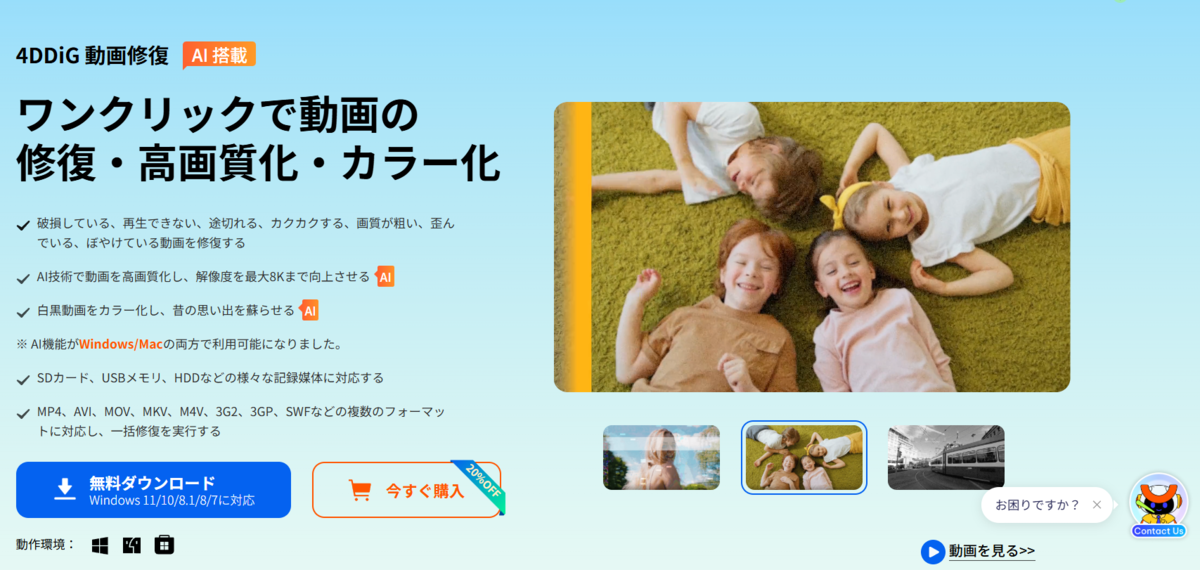
破損した画像をGeminiにアップロードできない場合は4DDiG 写真修復

破損した画像をGeminiにアップロードできない場合は4DDiG 写真修復

通信環境やブラウザに問題がなく、特定の画像だけ正常に開けない場合は、画像ファイルそのものが破損している可能性があります。再取得できない大切な写真の場合は、「4DDiG File Repair」の写真修復機能を利用する方法があります。

4DDiG 写真修復は、破損して開けなくなった写真や、正常に表示されない画像などを修復できるツールです。JPEGやPNGをはじめとしたさまざまな画像形式に対応しており、複数の写真をまとめて修復することもできます。

まずは、無料で「4DDiG File Repair」をダウンロードしましょう。

4DDiG File Repair (Windows版) で無料お試し
4DDiG File Repair (Mac版) で無料お試し

4DDiG 写真修復の特徴

・破損して正常に開けない画像を修復できる

・JPEGやPNGなどの画像形式に対応

・複数の写真をまとめて修復できる

・修復後の画像をプレビューして確認できる

4DDiGでGeminiにアップロードできない画像を修復する手順

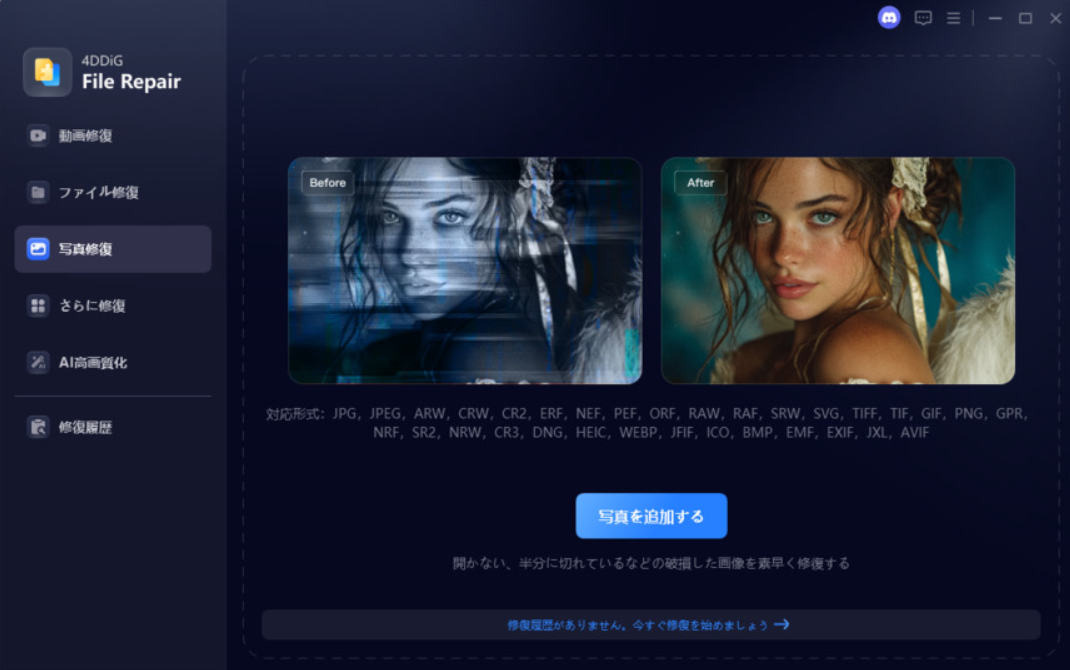
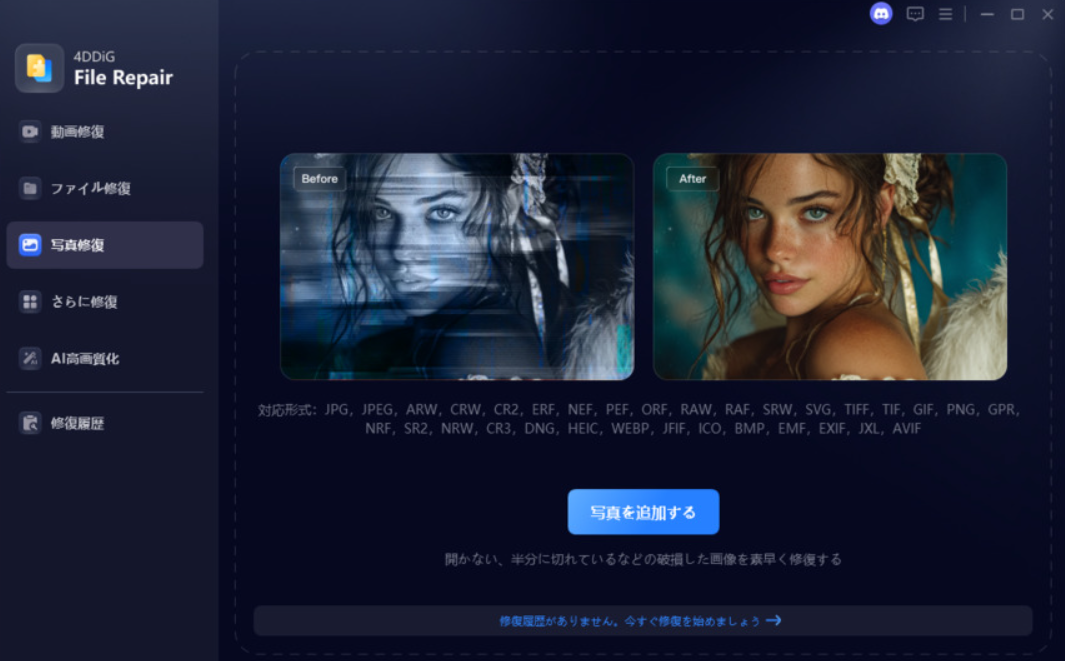
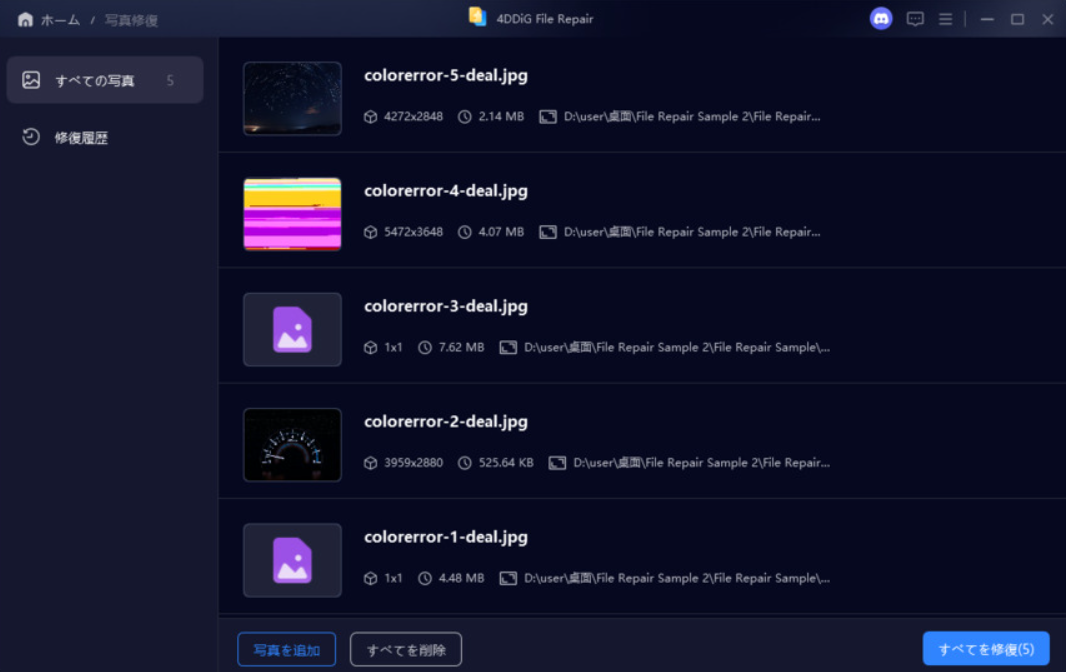
1.「写真修復」を選択して写真を追加する

「写真修復」を選択して写真を追加する

4DDiG File Repairを起動したら、左側のメニューから「写真修復」を選択します。続いて「写真を追加する」をクリックするか、修復したい写真を画面上にドラッグ&ドロップして追加しましょう。

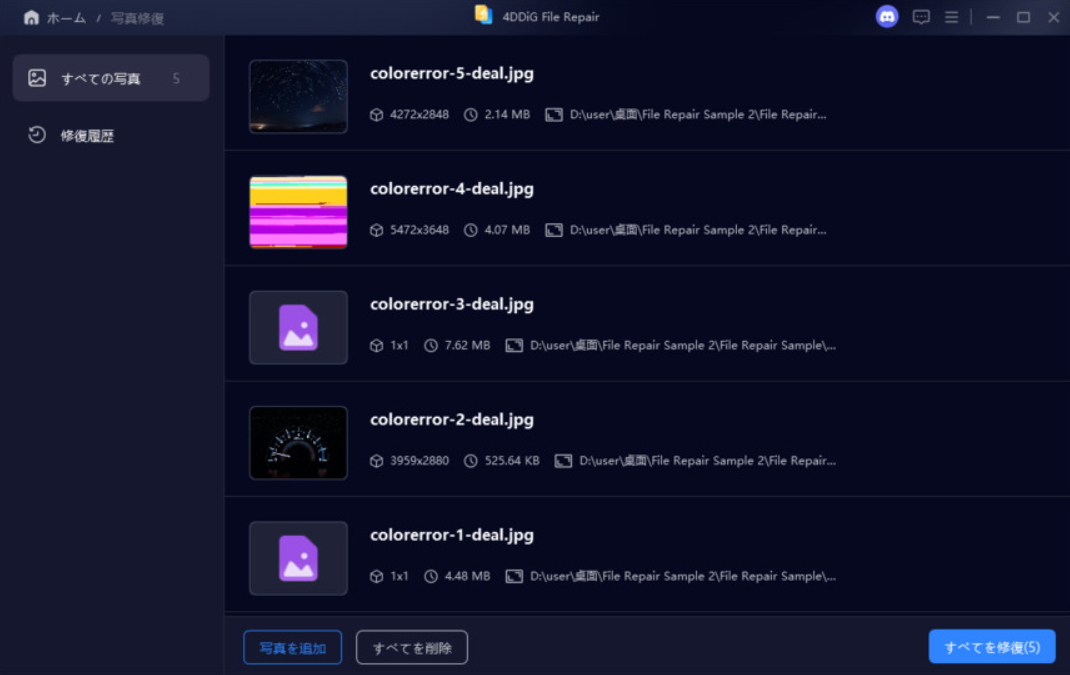
2.写真の修復を開始する

写真の修復を開始する

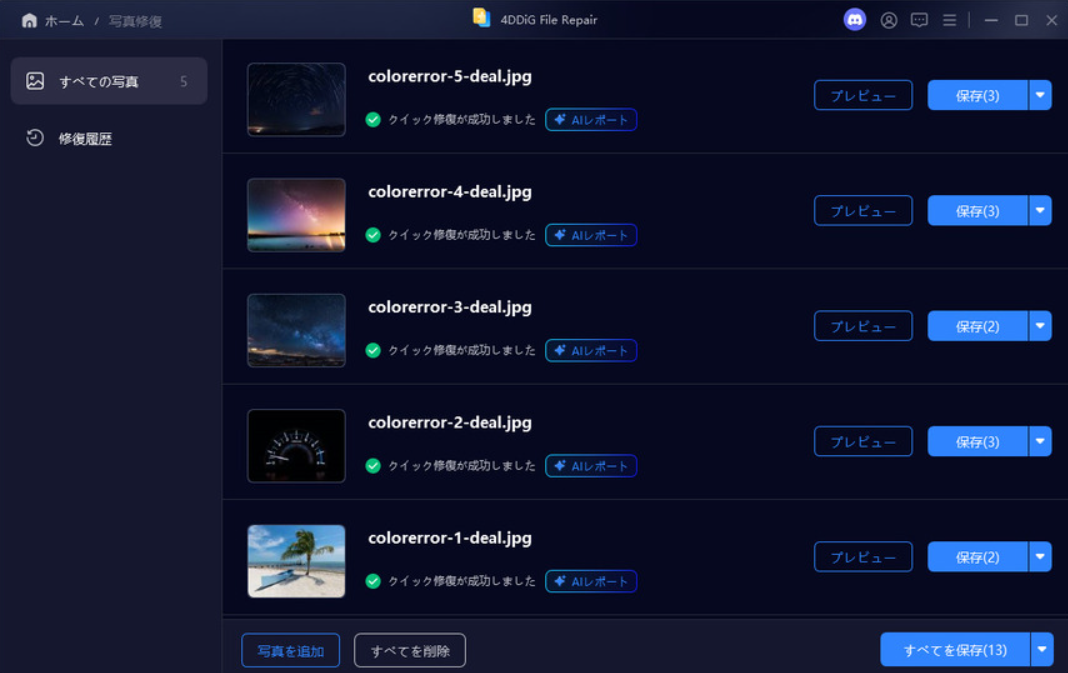
写真を追加したら、「すべてを修復」をクリックします。写真の状態が解析され、検出された破損やエラーの修復処理が開始されます。

修復が完了するまで、そのまましばらく待ちます。複数の写真を追加している場合はまとめて処理され、検出された画像のエラーや破損が一括で修復されます。

検出された画像のエラーや破損が一括で修復

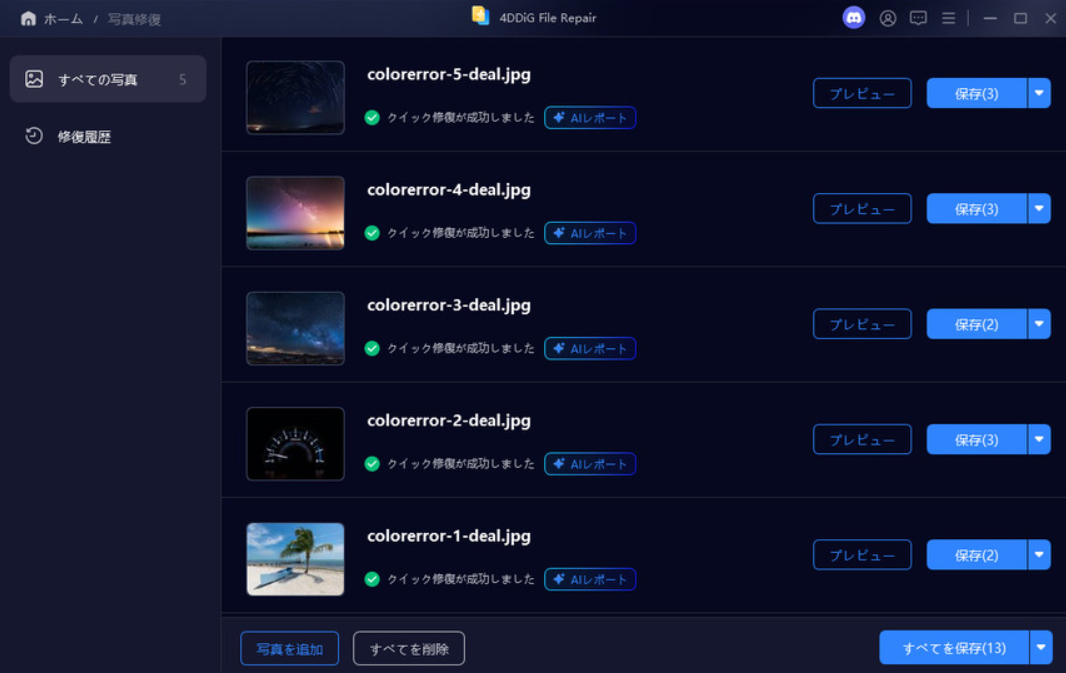
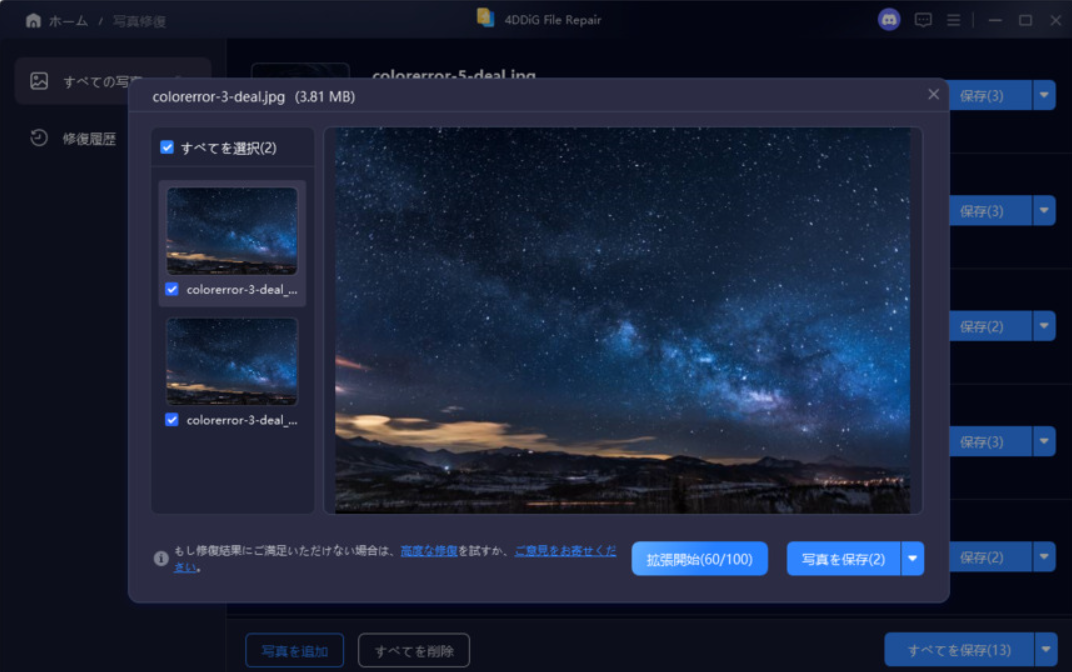
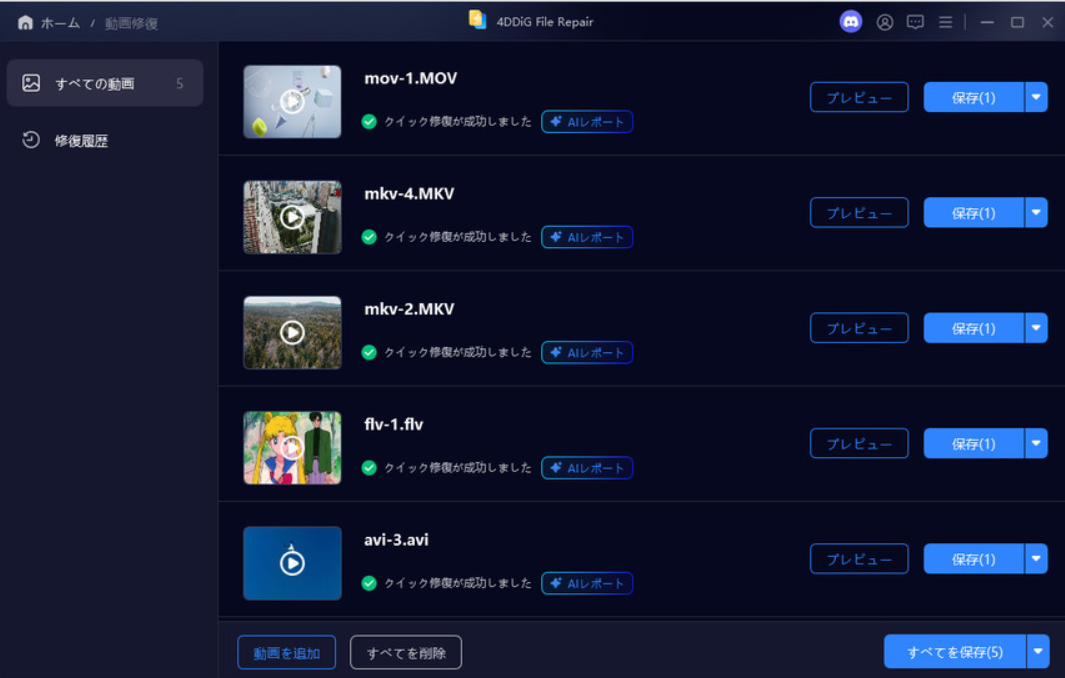
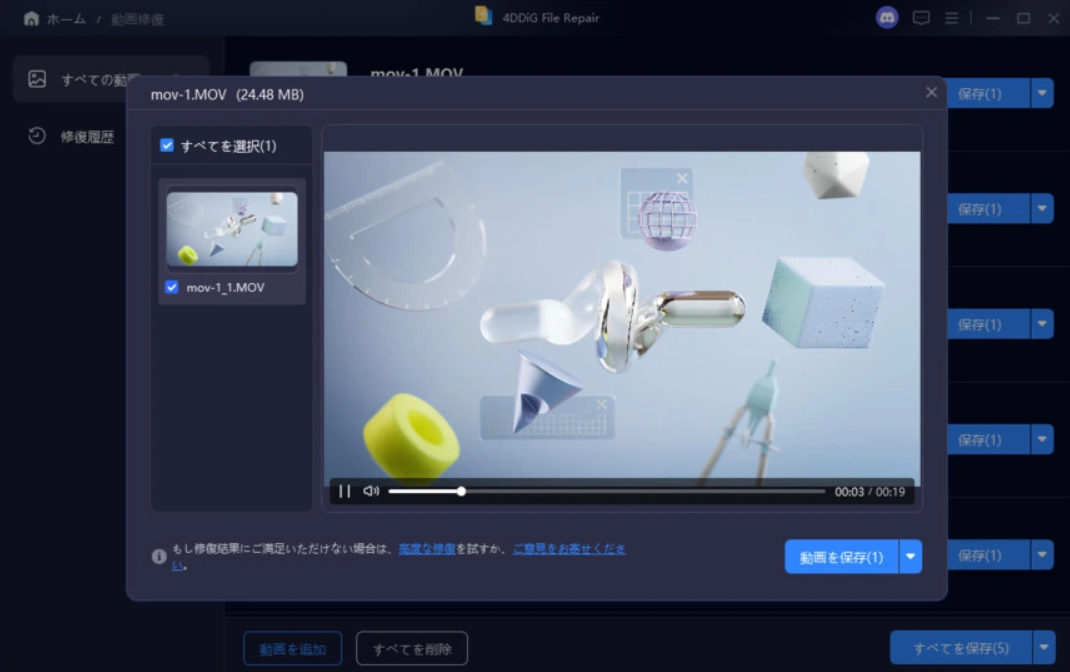
3.修復された写真をプレビューする

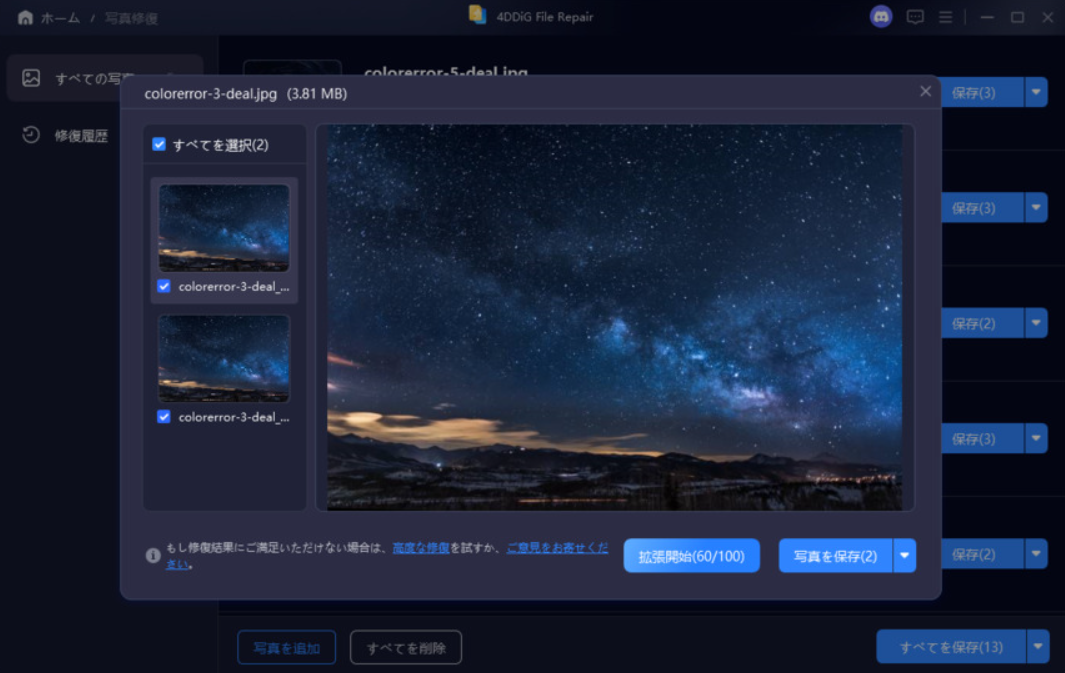
修復された写真をプレビューする

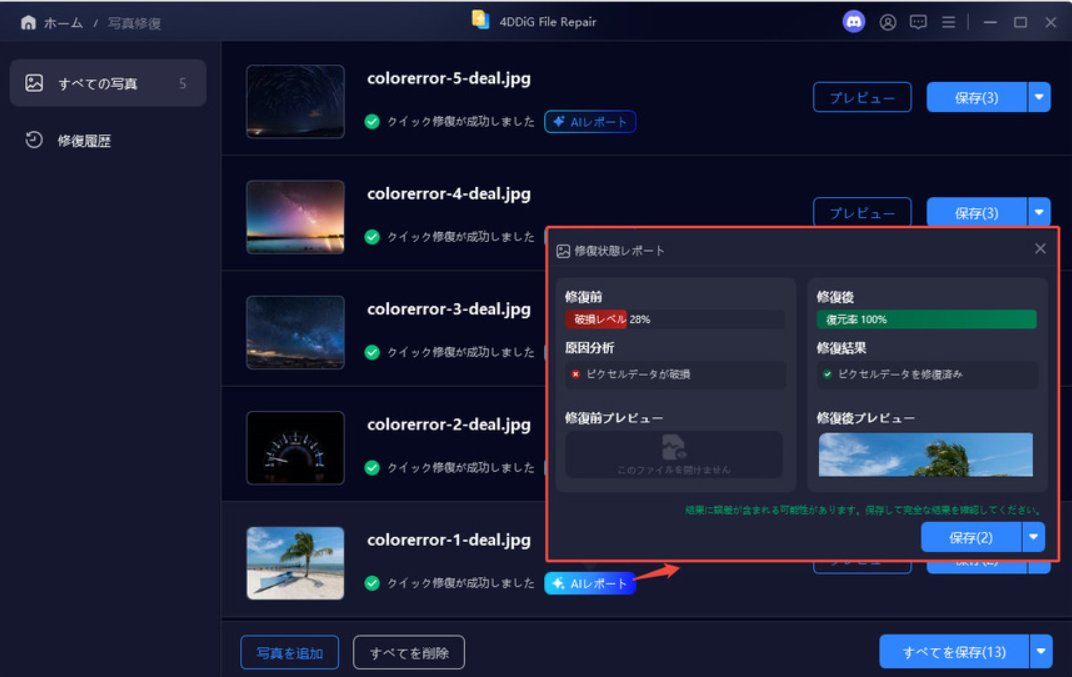
修復が完了したら、「プレビュー」をクリックして写真を確認します。画像が正常に表示されるか、破損していた部分が改善されているかをチェックしましょう。修復後、必要に応じて「AIレポート」タブをクリックすると、写真から検出された問題や修復された箇所などの詳細を確認できます。

写真から検出された問題や修復された箇所などの詳細を確認

元の画像は上書きせずに残しておき、修復した画像を別の場所へ保存してからGeminiへのアップロードを試すことをおすすめします。

Geminiで画像をアップロードするときのポイント

Geminiへの画像アップロードでトラブルが起きたときに原因を判断しやすくするため、画像の状態をあらかじめ確認しておきましょう。

アップロード前に確認したいポイント

・画像が端末上で正常に開けるか確認する

・安定した通信環境を利用する

・一度に大量の画像を送信しない

・元の画像は削除せずバックアップしておく

まとめ

Geminiで画像がアップロードできない場合だからといって、必ずしもGeminiの不具合とは限りません。

・インターネット接続を確認する

・画像のサイズや枚数を見直す

・画像形式を確認する

・ブラウザを再起動する

・キャッシュやCookieを削除する

・特定の画像だけ送れない場合は破損を確認する

まずは複数の画像で同じ問題が発生するのかを確認し、通信環境やブラウザ、画像ファイルのどこに原因があるのかを切り分けてみましょう。

特定の画像ファイルが破損してGeminiにアップロードできない場合は、4DDiG 写真修復を利用して修復を試す方法もあります。Geminiで画像がアップロードできず困っている方は、今回紹介した方法を順番に試してみてください。
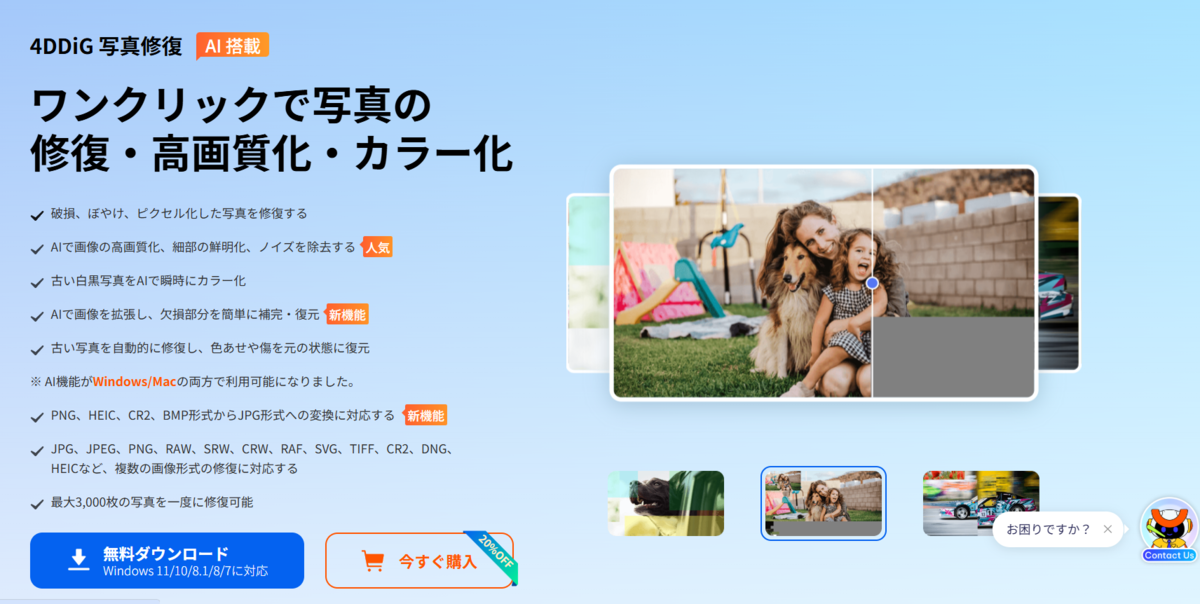
4DDiG File Repairで写真を修復する公式サイトはこちら

関連記事

pc-file-diary.hatenablog.com

pc-file-diary.hatenablog.com

エラーコード 232011で動画が再生できない!ブラウザで表示される原因と対処法

こんにちは、メガゆうすけです。

先日、パソコンのブラウザで動画を見ようとしたところ、突然「このビデオファイルは再生できません。(エラーコード 232011)」と表示され、動画が再生できないことがありました。ページを読み込み直しても再生できず、「動画そのものが壊れてしまったのでは?」と心配になりますよね。

エラーコード 232011が表示されても、必ずしも動画ファイルが破損しているとは限りません。ブラウザのキャッシュや拡張機能、通信環境などが影響している場合もあります。そこで本記事では、エラーコード 232011で動画が再生できない原因と対処法を分かりやすく解説します。

目次

エラーコード 232011とは?

エラーコード 232011は、ブラウザ上で動画を正常に読み込めないときなどに表示される再生エラーのひとつです。動画を再生しようとした際に「このビデオファイルは再生できません。(エラーコード 232011)」などと表示され、映像を視聴できなくなることがあります。

エラーコード 232011が表示される主な原因

・ブラウザに一時的な不具合が発生している

・キャッシュやCookieが影響している

・ブラウザの拡張機能が動画再生を妨げている

・インターネット接続が不安定になっている

・動画ファイル自体に問題が発生している

まずはブラウザや通信環境に問題がないか確認し、原因を切り分けていくことが大切です。

エラーコード 232011が表示されたときの対処法

エラーコード 232011が表示された場合は、いきなり動画ファイルの破損を疑うのではなく、簡単に試せる方法から確認してみましょう。

エラーコード 232011の対処法

・ページを再読み込みする

・ブラウザを再起動する

・キャッシュやCookieを削除する

・拡張機能を一時的に無効にする

・別のブラウザで動画を再生する

特定のブラウザだけでエラーが発生する場合は、ブラウザ側の設定や拡張機能などが原因になっている可能性があります。また、Wi-Fiなどの通信状態が不安定な場合は、ネットワークへ接続し直してから動画を再生してみましょう。

ブラウザのキャッシュとCookieを削除する

ブラウザのキャッシュとCookieを削除する

ブラウザに保存されているキャッシュやCookieが原因で、動画を正常に読み込めないことがあります。エラーコード 232011が繰り返し表示される場合は、一度削除してみましょう。

Chromeの場合は、右上の「︙」から「設定」→「プライバシーとセキュリティ」→「閲覧履歴データを削除」と進みます。「Cookieと他のサイトデータ」と「キャッシュされた画像とファイル」を選択して削除してください。

削除が完了したらブラウザを再起動し、もう一度動画を再生してエラーコード 232011が表示されるか確認しましょう。

別のブラウザでも同じ動画だけ再生できない場合は、動画ファイルそのものに問題が発生していないか確認する必要があります。

動画が破損してエラーコード 232011が出る場合は4DDiG 動画修復

4DDiG File Repair

ブラウザや通信環境を確認しても動画が正常に再生できず、手元に保存している動画ファイル自体にも問題がある場合は、動画が破損している可能性があります。再取得できない大切な動画の場合は、「4DDiG File Repair」の動画修復機能を利用する方法があります。

4DDiG 動画修復は、破損して再生できない動画や、途中で止まる・映像が乱れる・音が出ないといった問題を修復できるツールです。エラー コード 232011をはじめとした動画再生エラーにも対応しています。

MP4、MOV、AVI、MKV、M4Vなど、さまざまな動画形式に対応しており、複数の動画をまとめて修復することもできます。

まずは、無料で「4DDiG File Repair」をダウンロードしましょう。

4DDiG File Repair (Windows版) で無料お試し
4DDiG File Repair (Mac版) で無料お試し

4DDiG 動画修復の特徴

・破損して再生できない動画を修復できる

・エラー コード 232011などの再生エラーに対応

・MP4、MOV、AVI、MKVなど幅広い形式に対応

・複数の動画をまとめて修復できる

4DDiGで再生できない動画を修復する手順

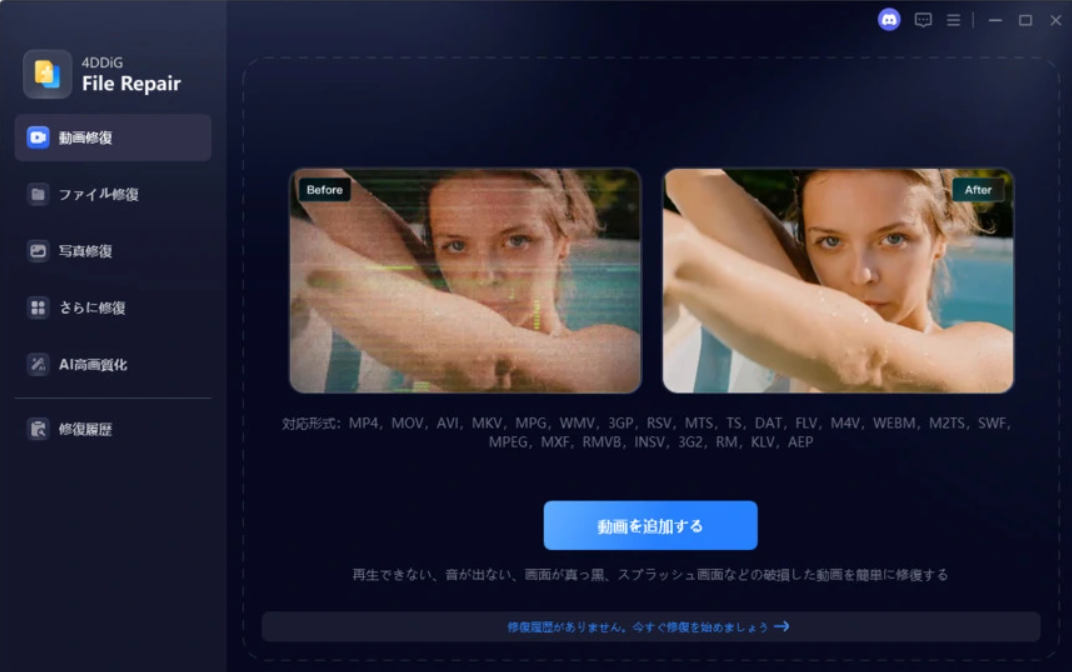
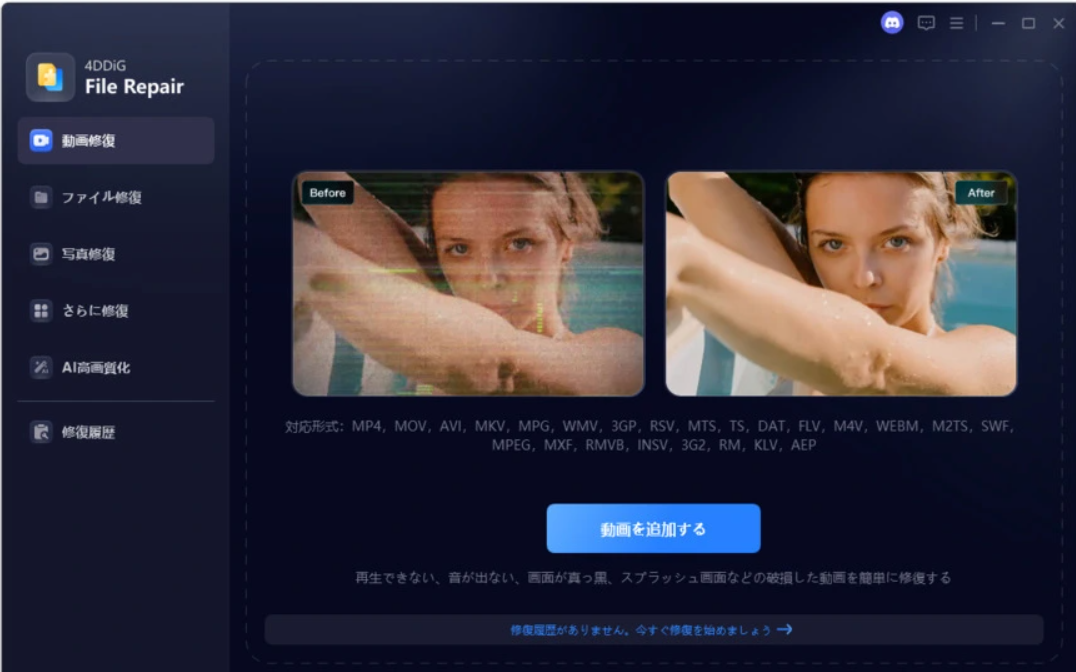
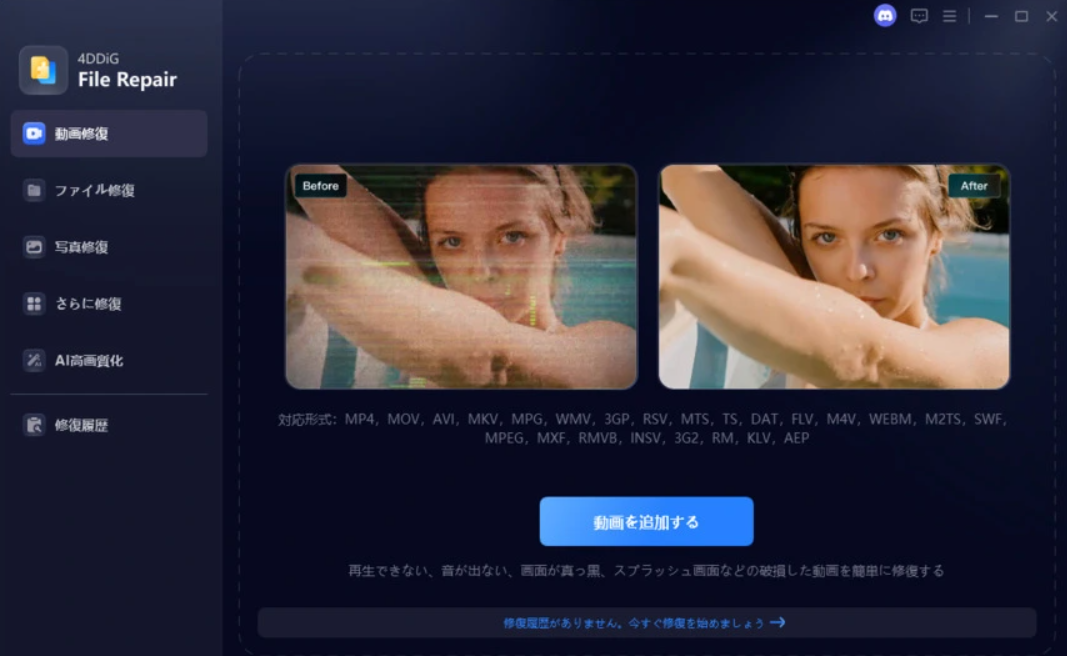
1.「動画修復」を選択して動画を追加する

「動画修復」を選択して動画を追加する

4DDiG File Repairを起動したら、左側のメニューから「動画修復」を選択します。続いて「動画を追加する」をクリックし、修復したい動画ファイルを選んで追加しましょう。

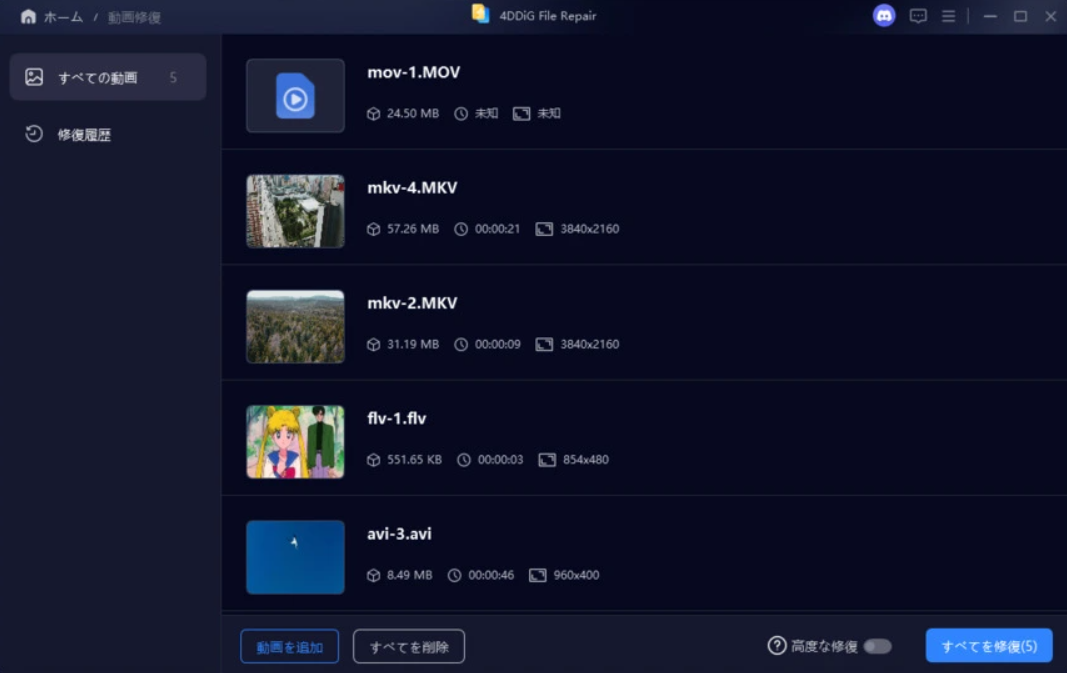
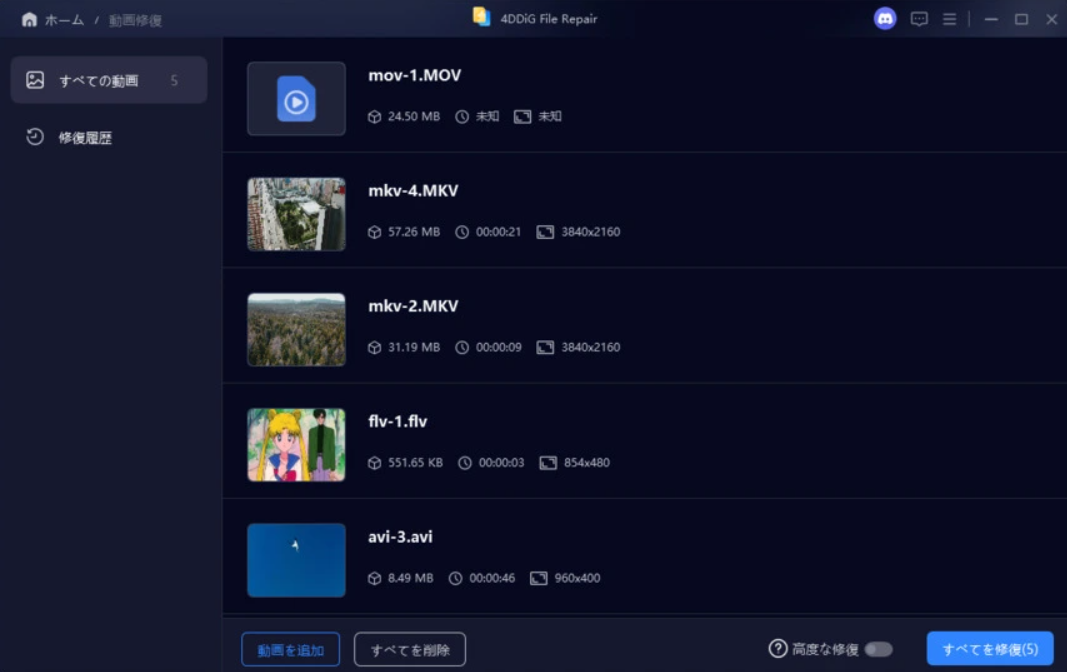
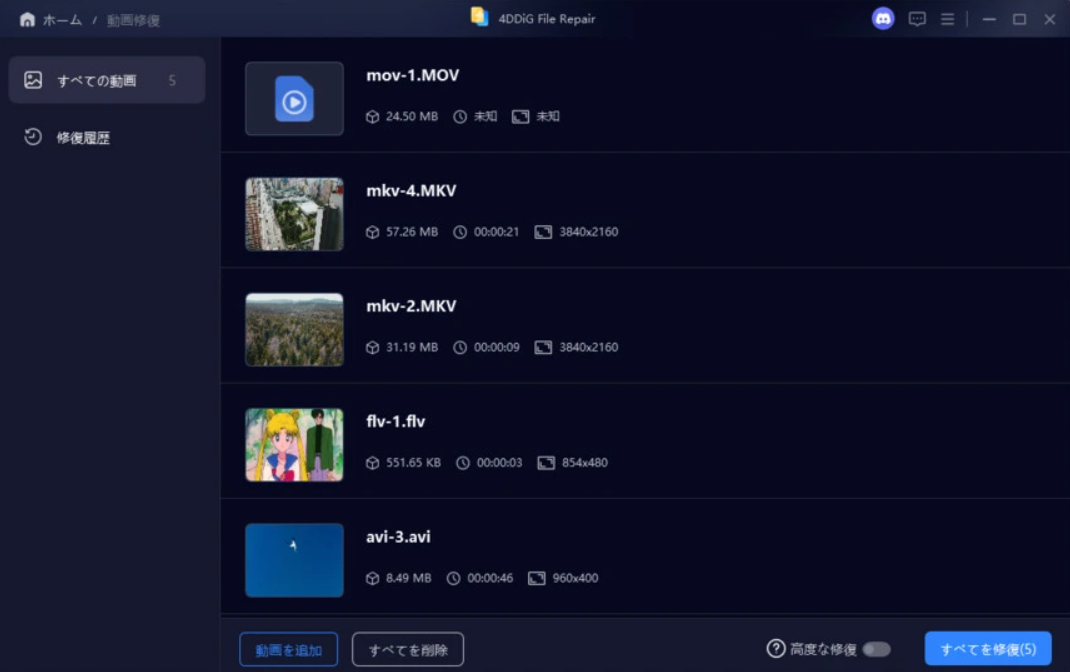
2.動画の修復を開始する

動画の修復を開始する

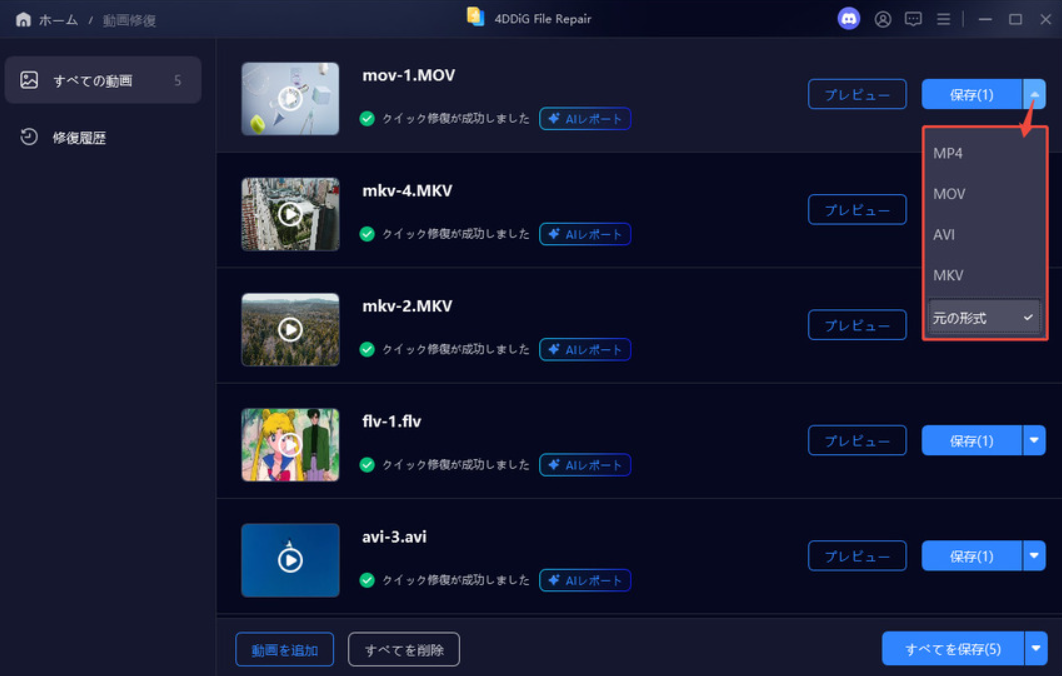
破損した動画を追加したら、「すべてを修復」をクリックします。動画の状態が解析され、修復処理が開始されます。修復が完了するまで、そのまましばらく待ちます。追加した複数の動画はまとめて処理されるため、完了後に結果を確認しましょう。

複数の動画はまとめて処理される

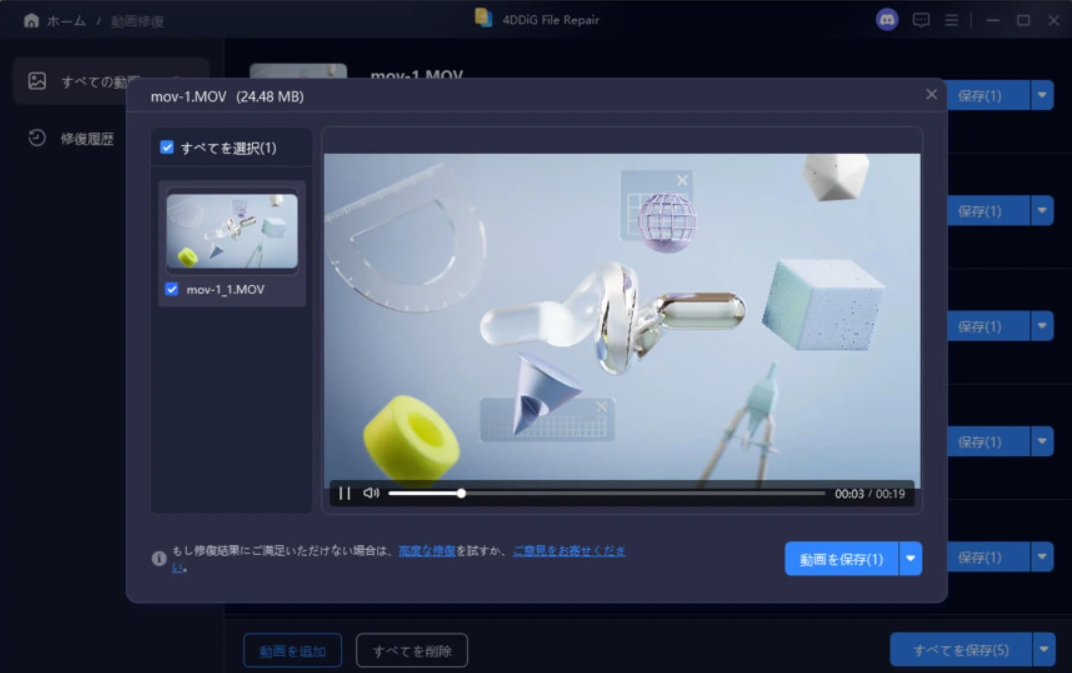
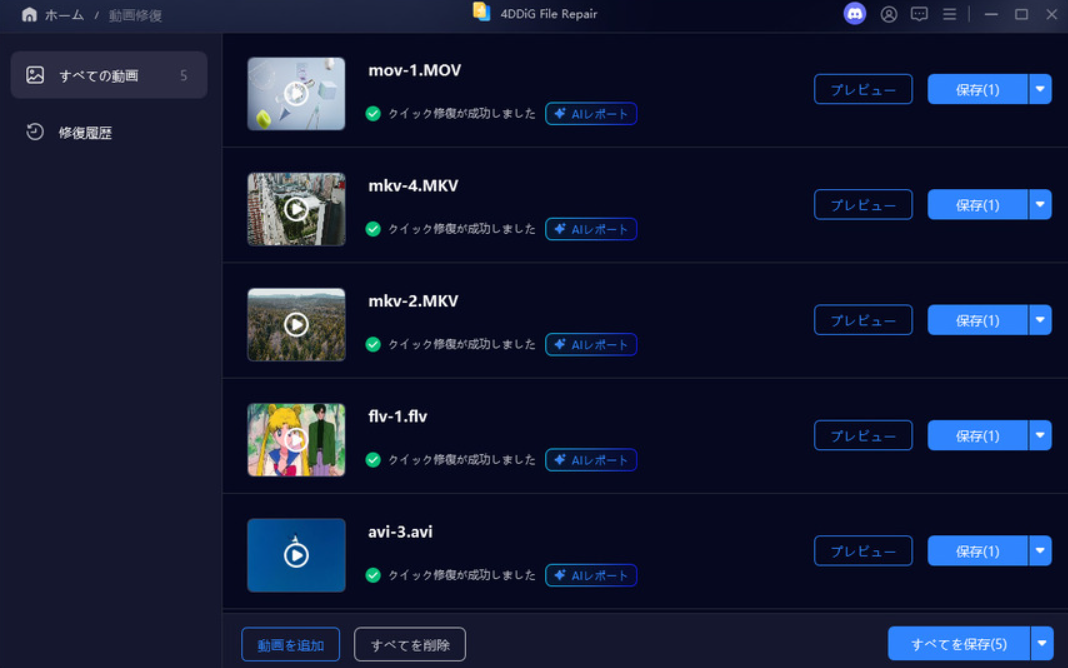
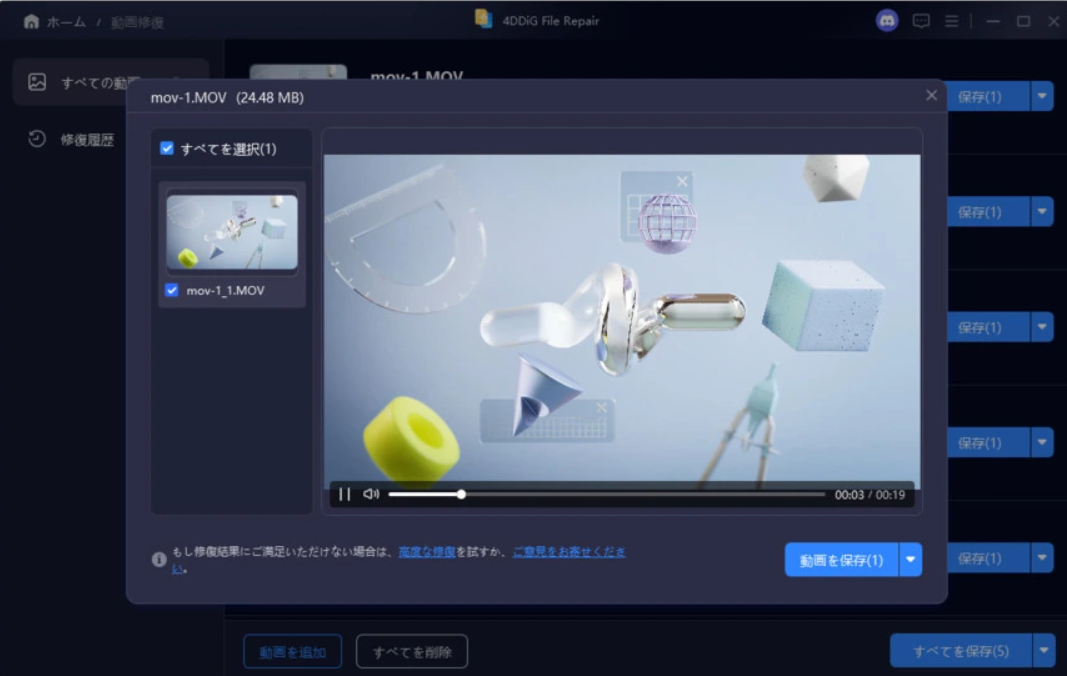
3.修復された動画をプレビューする

修復された動画をプレビューする

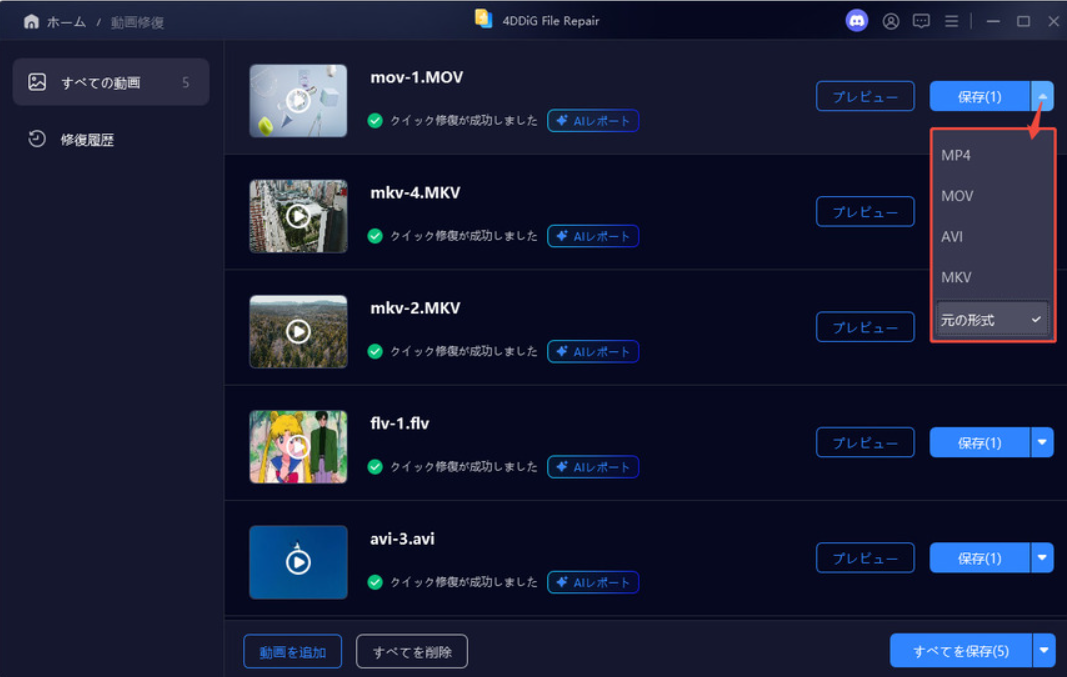
修復が完了したら、「プレビュー」をクリックして動画を確認します。映像や音声が正常に再生されるかチェックしましょう。大切な動画の場合は元ファイルを上書きせず、修復した動画を別の場所へ保存することをおすすめします。

エラー コード 232011を防ぐポイント

動画再生時のトラブルを減らすためには、ブラウザや通信環境を定期的に確認しておくことも大切です。

動画を正常に再生するためのポイント

・ブラウザを最新の状態に保つ

・不要な拡張機能を増やしすぎない

・安定したインターネット環境で再生する

・大切な動画ファイルはバックアップしておく

まとめ

エラー コード 232011が表示されて動画が再生できなくても、動画そのものが破損しているとは限りません。

・ページやブラウザを再起動する

・キャッシュやCookieを削除する

・拡張機能を一時的に無効にする

・別のブラウザで再生する

・動画ファイルの破損を確認する

まずはブラウザや通信環境を確認し、どの環境でも同じ動画が再生できないのかを切り分けてみましょう。

手元に保存している動画ファイル自体が破損している場合は、4DDiG 動画修復を利用して修復を試す方法もあります。エラー コード 232011で動画が再生できず困っている方は、今回紹介した方法を順番に試してみてください。
4DDiG File Repairで動画を修復する公式サイトはこちら

関連記事

pc-file-diary.hatenablog.com

pc-file-diary.hatenablog.com

KB5002903更新後にExcelファイルが開けない!原因と対処法を解説

こんにちは、メガゆうすけです。

Windows UpdateやOfficeの更新後、これまで問題なく使えていたExcelファイルが突然開けなくなると困りますよね。2026年8月に配信された「KB5002903」は、Excel 2016向けのセキュリティ更新プログラムです。更新後にExcelファイルが開けなくなると、「KB5002903が原因では?」と考える方もいるでしょう。

ただし、KB5002903をインストールした直後に問題が発生しても、必ずしも更新プログラムそのものが原因とは限りません。Excel側の不具合やファイルの破損なども考えられます。そこで本記事では、KB5002903更新後にExcelファイルが開けない原因と対処法について分かりやすく解説します。

目次

KB5002903とは?

KB5002903は、2026年8月にMicrosoftから公開されたExcel 2016向けのセキュリティ更新プログラムです。Excelに関するセキュリティ上の問題を修正するために提供されています。

KB5002903の概要

・Excel 2016向けのセキュリティ更新プログラム

・Excelに関するセキュリティ上の問題を修正

・2026年8月に公開

KB5002903をインストールしたあとにExcelファイルが開けなくなった場合は、更新プログラムだけを原因と考えず、Excelやファイルの状態も確認してみましょう。

KB5002903更新後にExcelファイルが開けない原因

KB5002903更新後にExcelファイルが開けない場合は、ExcelやOfficeの一時的な不具合、ファイルの破損など複数の原因が考えられます。

Excelファイルが開けない主な原因

・更新後にExcelやWindowsの状態が不安定になっている

・Office側で一時的な不具合が発生している

・Excelファイルそのものが破損している

・ファイルの保存や転送が正常に完了していない

複数のExcelファイルがすべて開けない場合は、ExcelやOffice側の問題が考えられます。一方、特定のファイルだけ開けない場合は、そのファイル自体が破損している可能性があります。

KB5002903更新後にExcelファイルが開けないときの対処法

KB5002903更新後にExcelファイルが開けなくなった場合は、まず簡単にできる方法から順番に試してみましょう。

Excelファイルが開けないときの対処法

・パソコンを再起動する

・別のExcelファイルが開けるか確認する

・Excelの「開いて修復」を試す

・Excelファイルをパソコン本体へコピーして開く

まずはパソコンを再起動し、別のExcelファイルが正常に開けるか確認してみましょう。また、USBメモリや外付けストレージなどに保存している場合は、ファイルをパソコン本体へコピーしてから開く方法も試してみてください。
Excelの「開いて修復」を試す

Excelの「開いて修復」を試す

特定のExcelファイルだけ開けない場合は、Excelに搭載されている「開いて修復」機能を試してみましょう。

「開いて修復」の手順

1.Excel 2016を起動する
2.「ファイル」から「開く」を選択する
3.対象のExcelファイルを選択する
4.「開く」ボタン横の矢印をクリックする
5.「開いて修復」を選択する
6.「修復」を選択して実行する

「修復」で正常に開けない場合は、もう一度「開いて修復」を実行して「データの抽出」を試してみましょう。ファイル全体を修復できなくても、保存されている値や数式などを取り出せる場合があります。

「開いて修復」を試しても正常に開けない場合は、Excelファイルそのものが破損している可能性があります。

破損してExcelファイルが開けない場合は4DDiG File Repair

4DDiG File Repair

「開いて修復」を試しても改善せず、再取得できない大切なExcelファイルの場合は、「4DDiG File Repair」のようなファイル修復ツールを利用する方法があります。

4DDiG File Repairは、破損して正常に開けなくなったExcelをはじめ、Word、PowerPoint、PDFなどのドキュメントファイルを修復できるツールです。ExcelではXLSX、XLSM、XLTMなどの形式に対応しており、ファイルが開かない、内容が正常に表示されない、エラーが発生するといった場合に利用できます。

まずは、無料で「4DDiG File Repair」をダウンロードしましょう。

4DDiG File Repair (Windows版) で無料お試し
4DDiG File Repair (Mac版) で無料お試し

4DDiG ファイル修復の特徴

・破損して開けないExcelファイルを修復できる

・XLSX、XLSM、XLTMなどに対応

・Word、PowerPoint、PDFなども修復可能

・複数のファイルをまとめて処理できる

4DDiG File RepairでExcelファイルを修復する手順

1.「ファイル修復」を選択してファイルを追加する

「ファイル修復」を選択してファイルを追加する

4DDiG File Repairを起動し、左側のメニューから「ファイル修復」を選択します。「ファイルを追加する」をクリックし、修復したいExcelなどのファイルを追加しましょう。DOCX、XLSX、PPTX、PDF、PSD、AIなど、さまざまなファイル形式に対応しています。

2.ファイル修復を開始する

ファイル修復を開始する

ファイルを追加したら、「すべてを修復」をクリックします。ファイルの状態が自動で解析され、検出されたエラーや破損の修復が開始されます。

3.修復したファイルをプレビューする

修復したファイルをプレビューする

修復が完了したら、「プレビュー」をクリックして内容を確認します。ファイルが正常に開けるか、データが正しく表示されているかを確認しましょう。元のExcelファイルは上書きせず、修復したファイルを別の場所へ保存して内容を確認することをおすすめします。

Excelファイルのトラブルを防ぐポイント

Excelファイルが突然開けなくなるトラブルに備えて、日頃からバックアップを取っておくことも大切です。

Excelファイルを安全に管理するポイント

・重要なファイルは定期的にバックアップする

・保存中にパソコンを強制終了しない

・USBメモリなどを使用中に突然取り外さない

・クラウドや外部ストレージにもコピーを残す

仕事などで使用する重要なExcelファイルは、パソコンだけでなくクラウドや外部ストレージにも保存しておくと安心です。

まとめ

KB5002903更新後にExcelファイルが開けなくなっても、必ずしもKB5002903そのものが直接の原因とは限りません。

・パソコンを再起動する

・別のExcelファイルが開けるか確認する

・Excelの「開いて修復」を試す

・特定のファイルだけ開けない場合は破損を確認する

まずはExcelやWindowsの状態を確認し、すべてのExcelファイルで問題が起きているのか、特定のファイルだけ開けないのかを切り分けることが大切です。

「開いて修復」などを試しても特定のExcelファイルだけ開けない場合は、4DDiG File Repairを利用して修復を試す方法もあります。KB5002903更新後に大切なExcelファイルが開けず困っている方は、今回紹介した方法を順番に試してみてください。
4DDiG ファイル修復の公式サイトはこちら

関連記事

pc-file-diary.hatenablog.com

pc-file-diary.hatenablog.com

m4aが再生できない!Windowsやスマホで音声を開けない原因と対処法

こんにちは、メガゆうすけです。

先日、スマホで録音した音声をパソコンに移して確認しようとしたところ、m4aファイルが再生できないことがありました。ファイル自体は保存されているのに、プレーヤーで開いても音声が流れません。


m4aは、スマホのボイスメモや音楽などで広く使用されている音声ファイル形式です。しかし、使用しているプレーヤーやファイルの状態によっては、m4aが再生できないことがあります。

m4aが再生できない場合は、すぐにファイルを削除せず、プレーヤーの変更やファイルの修復などを順番に試してみましょう。そこで本記事では、m4aが再生できない原因と、Windowsやスマホで試したい対処法について分かりやすく解説します。

目次

m4aが再生できない主な原因

m4aが再生できない原因はひとつではありません。たとえば、インターネットからm4aファイルをダウンロードしている途中で通信が切断されると、必要なデータを最後まで取得できず、不完全な状態で保存されることがあります。

また、使用しているプレーヤーがm4aに対応していなかったり、ファイルをスマホからパソコンへ転送する途中で問題が発生したりするケースもあります。

■ m4aが再生できない主な原因 ■

・m4aファイルのダウンロードが途中で中断された

・m4aファイルそのものが破損している

・使用しているプレーヤーがm4aに対応していない

・ファイルのコピーや転送が正常に完了していない

原因が分からない場合は、いきなりm4aファイルを削除したり上書きしたりせず、簡単に確認できる方法から試していきましょう。

m4aが再生できないときの対処法

m4aが再生できないときは、まずファイルの破損以外の原因から確認してみましょう。
ここでは、すぐに試せる3つの対処法を紹介します。

別のメディアプレーヤーでm4aを再生する

最初に試したいのが、別のメディアプレーヤーでm4aファイルを開く方法です。特定のプレーヤーだけで再生できない場合は、m4aファイルが壊れているのではなく、使用しているソフトとの互換性に問題がある可能性があります。

m4aに対応している別のプレーヤーを使用して、正常に音声が流れるか確認してみましょう。別のプレーヤーでは問題なく再生できる場合、m4aファイル自体が破損している可能性は低いと考えられます。

m4aをMP3へ変換する

使用したいプレーヤーがm4aに対応していない場合は、汎用性の高いMP3へ変換する方法もあります。変換したMP3ファイルを正常に再生できれば、プレーヤーとm4aの互換性が原因だった可能性があります。

ただし、元のm4aファイルそのものが破損している場合は、形式を変更するだけでは正常に変換できないことがあります。変換中にエラーが発生する、変換後も音声が流れない場合は、m4aファイルの破損も疑いましょう。

m4aファイルを再取得する

Webサイトなどからダウンロードしたm4aが再生できない場合は、もう一度ダウンロードしてみましょう。ダウンロード中に通信が途切れてデータの一部が欠落していた場合は、正常なm4aファイルを再取得することで解決する可能性があります。

スマホからパソコンへコピーしたファイルの場合も、元のm4aが残っているのであれば、もう一度転送してみてください。別のプレーヤーでもm4aが再生できず、元データの再取得もできない場合は、m4aファイルそのものが破損している可能性があります。

破損してm4aが再生できない場合は4DDiG 音声修復

破損してm4aが再生できない場合は4DDiG 音声修復

ボイスメモや仕事の録音、インタビューなど、再取得できない大切なm4aファイルが破損している場合は、音声修復ツールを利用する方法があります。

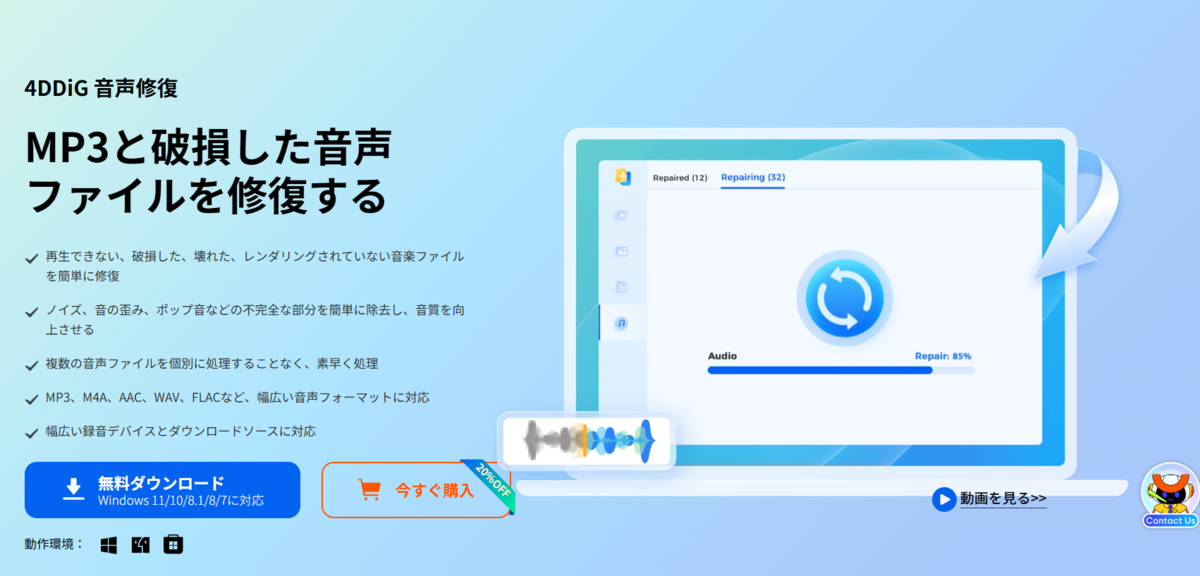
4DDiG File Repair」は、破損して正常に再生できなくなった音声ファイルを修復できるツールです。

m4aをはじめ、MP3、AAC、WAV、FLACなど、さまざまな音声形式に対応しています。

ファイルそのものが再生できない場合だけでなく、音声にノイズが入る、途中で音が途切れるなどの問題が発生している場合にも利用できます。

まずは、無料で「4DDiG File Repair」をダウンロードしましょう。

4DDiG File Repair (Windows版) で無料お試し
4DDiG File Repair (Mac版) で無料お試し
■ 4DDiG 音声修復の特徴 ■

・破損して再生できないm4aファイルを修復できる

・m4a、MP3、AAC、WAV、FLACなどに対応

・音声の歪みやノイズ、途切れなどの問題にも対応

・複数の音声ファイルをまとめて処理できる

4DDiG 音声修復でm4aファイルを修復する手順

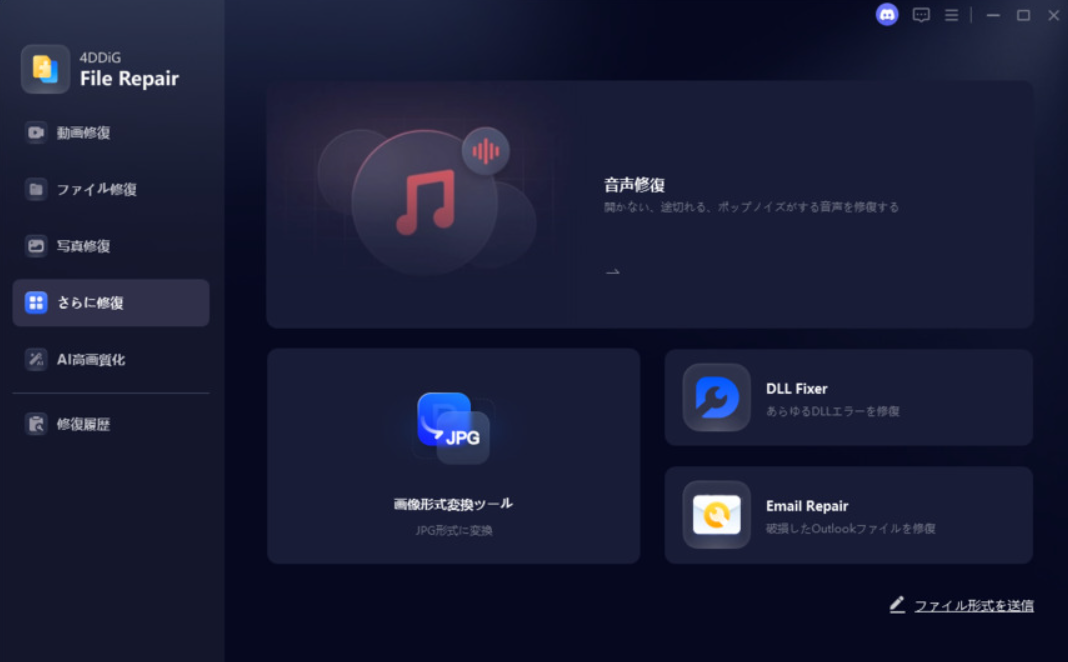
1.「音声修復」機能を選択する

破損したm4aファイルを追加する

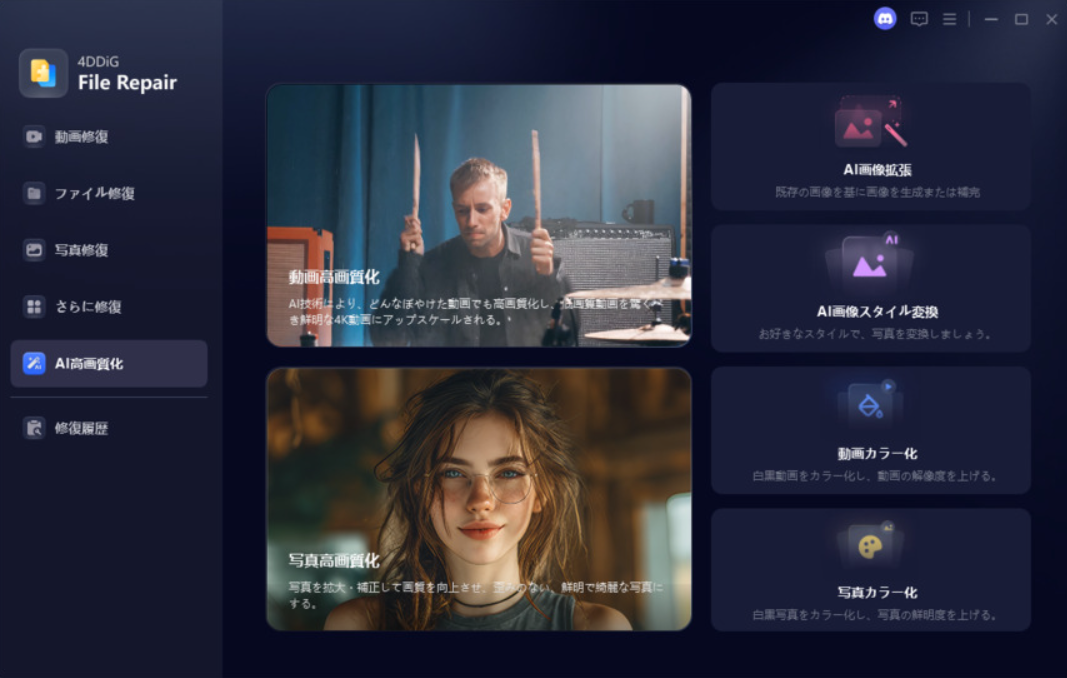
4DDiG File Repairを起動したら、「さらに修復」をクリックし、表示されたメニューから「音声修復」を選択します。

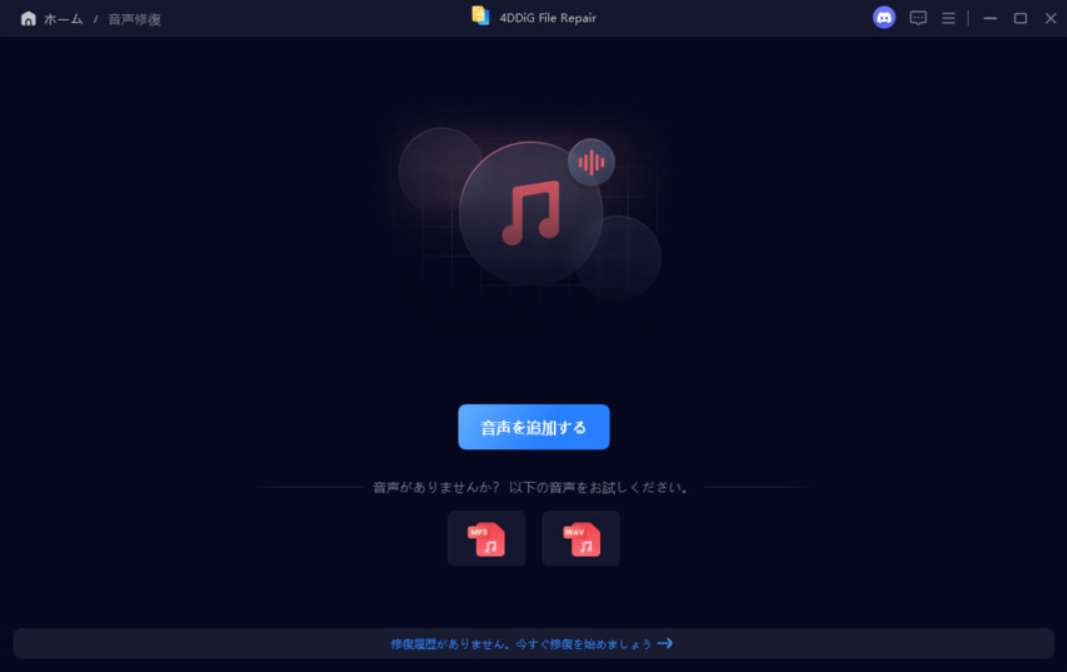
2.破損した音声ファイルを追加する

破損した音声ファイルを追加する

「音声を追加する」をクリックし、修復したいMP3・M4A・AACなどの音声ファイルを選択して追加します。

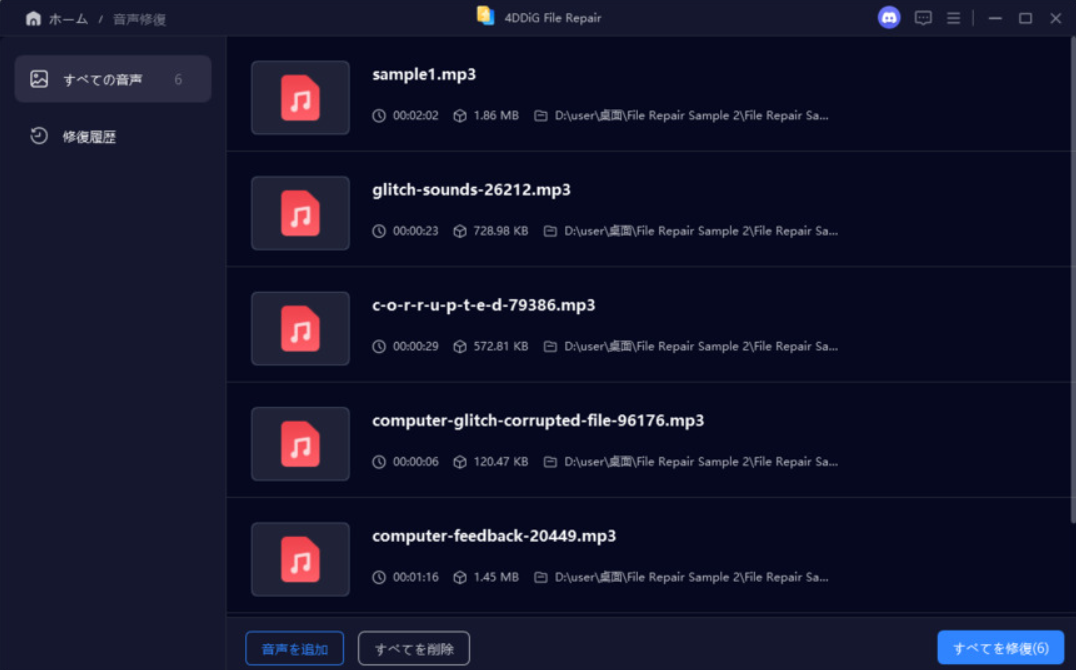
3.音声ファイルの修復を開始する

音声ファイルの修復を開始する

音声ファイルを追加したら、「すべてを修復」をクリックします。ファイルの状態が自動で解析され、検出された問題の修復処理が開始されます。

問題がなければ保存先を指定し、修復したm4aファイルを保存します。大切な録音データの場合は、元のm4aファイルを削除せずに残した状態で修復を試すことをおすすめします。

m4aが再生できないトラブルを防ぐポイント

m4aファイルの破損を防ぐためには、録音や保存の途中でアプリを強制終了したり、パソコンやスマホの電源を切ったりしないことが大切です。スマホからパソコンへm4aファイルを移動するときも、転送が完全に終了したことを確認してからケーブルを抜きましょう。

m4aファイルを安全に保存するポイント

・録音や保存中にアプリを終了しない

・転送中にケーブルを抜かない

・大切な音声は複数の場所にバックアップする

仕事の録音やインタビュー、ボイスメモなど、失いたくないm4aファイルは、パソコンやスマホだけでなく、クラウドストレージや外部ストレージにもバックアップしておくと安心です。

まとめ

m4aが再生できない場合でも、必ずしも音声データが完全に失われているとは限りません。

・別のm4a対応プレーヤーで再生する

・m4aをMP3へ変換する

・m4aファイルを再取得する

・破損している場合は音声修復ツールを利用する

まずは別のプレーヤーでm4aを開き、正常に再生できるか確認してみましょう。それでもm4aが再生できない場合は、ファイルの再取得や再転送を試し、音声ファイルそのものに問題がないか確認します。

再取得できないm4aファイルが破損している場合は、4DDiG 音声修復を利用して修復を試す方法もあります。大切なm4aの録音データが再生できず困っている方は、今回紹介した方法を順番に試してみてください。
 4DDiG File Repairで破損した音声を修復する公式サイトはこちら

関連記事

pc-file-diary.hatenablog.com

pc-file-diary.hatenablog.com

TIFF画像が開けない!おすすめのTIFFビューア3選とWindowsでの対処法

こんにちは、メガゆうすけです。

先日、仕事で受け取った画像ファイルをWindowsのパソコンで確認しようとしたところ、見慣れない「.tiff」という拡張子になっていました。普段使っているJPEGやPNGとは違うため、「TIFF画像はどうやって開けばいい?」「専用のTIFFビューアが必要なの?」と困ってしまいました。

調べてみると、TIFFは高品質な画像を保存できるファイル形式で、写真や印刷、スキャンデータなどで利用されています。一方で、使用するソフトやTIFFファイルの状態によっては、正常に表示できないことがあります。


TIFF画像が開けない場合は、対応しているTIFFビューアを試し、それでも開けない場合はファイルが破損していないか確認することが大切です。

そこで本記事では、おすすめのTIFFビューア3選と、WindowsでTIFF画像が開けない場合の対処法を紹介します。

目次

TIFFとは?JPEGやPNGとの違い

TIFF(Tagged Image File Format)は、高品質な画像を保存するために利用されている画像形式です。拡張子には「.tif」または「.tiff」が使用され、写真や印刷物、スキャナーで取り込んだ画像などで利用されています。

JPEGはファイルサイズを小さくしやすい一方、保存時の圧縮によって画質が変化することがあります。TIFFは画像の品質を保った状態で保存しやすいことから、高品質な画像データを扱いたい場面で使用されることがあります。

■ TIFFファイルの特徴 ■

・高品質な画像を保存できる

・「.tif」と「.tiff」の拡張子がある

・写真や印刷、スキャン画像などで利用される

・複数ページを1つのファイルに保存できる場合がある

おすすめのTIFFビューア3選

TIFF画像を閲覧するだけなら、高機能な画像編集ソフトを用意する必要はありません。

ここでは、WindowsでTIFF画像を確認するときに使いやすいTIFFビューアを3つ紹介します。

Windows「フォト」

Windows「フォト」

Windowsを使用している場合は、まず標準の「フォト」アプリでTIFFファイルを開けるか確認してみましょう。

TIFFファイルを右クリックし、「プログラムから開く」から「フォト」を選択します。

新しいソフトをインストールせずに利用できるため、TIFFファイルを受け取ってすぐに内容を確認したい場合にも便利です。

IrfanView

IrfanView

IrfanViewは、Windowsで利用できる軽量な画像ビューアです。

TIFFをはじめとしたさまざまな画像形式に対応しており、画像の閲覧だけでなく、サイズ変更やファイル形式の変換なども行えます。

Windows標準のフォトでTIFFをうまく表示できない場合や、多くの画像を確認したい場合にも利用しやすいでしょう。

XnView MP

XnView MP

XnView MPも、TIFFを含むさまざまな画像形式に対応した画像ビューアです。

画像の閲覧に加えて、サムネイル表示や画像の整理、形式変換などの機能も備えています。

スキャンした資料や大量の写真などをまとめて管理しながらTIFF画像を確認したい場合にも便利です。

WindowsでTIFF画像が開けないときの対処法

TIFF対応ビューアを使っても画像が開けない場合は、アプリ以外に原因がある可能性があります。まずは、以下の方法を順番に確認してみましょう。

TIFF画像が開けない場合のチェックポイント

・別のTIFFビューアで開いてみる

・USBメモリやSDカードの場合は、パソコンにコピーしてから開く

・特定のTIFF画像だけ開けない場合は、ファイルの破損を確認する

ほかのTIFF画像は正常に開けるのに、特定のファイルだけ開けない場合は、画像ファイルの破損も疑ってみましょう。

TIFF画像が破損している場合は4DDiG File Repairで修復

TIFFビューアを変更しても画像を正常に開けない場合は、破損した画像ファイルを修復する方法もあります。

4DDiG File Repair」は、破損して正常に表示できなくなった写真や画像を修復できるツールです。

画像を開けない場合をはじめ、表示が崩れている、一部が欠けているなど、画像ファイルに問題が発生しているときに修復を試すことができます。

■ 4DDiG File Repairの特徴 ■

・破損した写真や画像を修復できる

・複数の画像をまとめて追加できる

・簡単な操作で画像を修復できる

・修復結果を確認してから保存できる

4DDiG File Repairで破損した画像を修復する手順

ここからは、4DDiG File Repairを使って正常に開けない画像を修復する手順を紹介します。

まずは、無料で「4DDiG File Repair」をダウンロードしましょう。

4DDiG File Repair (Windows版) で無料お試し
4DDiG File Repair (Mac版) で無料お試し

1.修復したい画像ファイルを追加する

修復したい画像ファイルを追加する

4DDiG File Repairを起動して、写真修復の機能を選択します。

「写真を追加する」から、正常に開けない画像ファイルを追加しましょう。

2.画像の修復を開始する

画像の修復を開始する

修復したいファイルを追加したら、「修復」をクリックします。

画像ファイルの解析と修復が開始されるため、処理が完了するまで待ちます。

3.修復した画像を確認して保存する

修復した画像を確認して保存する

修復が完了したら、プレビューで画像の状態を確認します。

正常に表示されていることを確認できたら、保存先を指定して修復した画像を書き出しましょう。

大切な画像が開けない場合は、元のファイルを削除したり上書きしたりせず、元データを残した状態で修復を試すことをおすすめします。

まとめ

TIFF画像を確認したい場合は、Windowsの「フォト」をはじめ、IrfanViewやXnView MPなどのTIFFビューアを利用できます。

まずは対応しているビューアで開けるか確認してみましょう。

・Windowsの「フォト」で開いてみる
・IrfanViewやXnView MPなど別のビューアを試す
・外部ストレージの画像はPCへコピーして確認する
・特定のTIFFだけ開けない場合はファイルの破損を確認する

複数のTIFFビューアを使用しても特定の画像だけ開けない場合は、画像ファイル自体が破損している可能性があります。画像が破損して正常に表示できない場合は、4DDiG File Repairを利用して修復を試してみるのもひとつの方法です。


大切な写真やスキャン画像が開けなくて困っている方は、まずTIFFビューアを変更し、それでも改善しない場合はファイルの修復を検討してみてください。
4DDiG File Repairでファイルを修復する公式サイトはこちら

関連記事

pc-file-diary.hatenablog.com

pc-file-diary.hatenablog.com

音声を修復する方法|録音したMP3が再生できない・ノイズが入るときの対処法

こんにちは、メガゆうすけです。

先日、以前スマホで録音してパソコンに保存していた音声を聞こうとしたところ、ファイルを開いても再生できなくなっていました。大切な会話や仕事の録音だったので、「音声ファイルが壊れた?」「もう聞くことはできないの?」と焦ってしまいました。

調べてみると、MP3やWAV、M4Aなどの音声ファイルは、保存や転送時のエラー、ストレージの不具合などによって破損し、突然再生できなくなることがあるようです。音声ファイルが再生できなくなった場合は、すぐに削除せず、原因を確認して音声の修復を試してみましょう。

そこで本記事では、音声ファイルが破損する主な原因と、MP3などの音声を修復する方法について分かりやすく解説します。

目次

音声ファイルが破損する主な原因

今まで正常に聞けていた音声が突然再生できなくなった場合は、ファイルそのものが破損している可能性があります。音声ファイルが破損する主な原因は次のとおりです。

■ 音声ファイルが破損する主な原因 ■

・録音や保存中にアプリやパソコンが強制終了した

・音声ファイルのコピーや転送が途中で中断された

・SDカードやUSBメモリなどに不具合が発生した

・ファイルのダウンロードが正常に完了しなかった

・音声ファイルのデータ自体が破損している

特に大切な録音の場合は、元ファイルを上書きしたり削除したりせず、コピーを作成してから修復作業を行うと安心です。

破損した音声を修復する方法

音声が再生できないからといって、必ずしもファイルが完全に壊れているとは限りません。まずは簡単にできる方法から確認してみましょう。

別のメディアプレーヤーで再生する

使用しているアプリが音声形式やコーデックに対応していないことがあります。

特定のプレーヤーだけで再生できない場合は、別の音声・動画プレーヤーでファイルを開き、正常に再生できるか確認してみましょう。

音声ファイルをもう一度転送する

スマホやSDカードなどからパソコンへ移した後に再生できなくなった場合は、転送中に問題が発生した可能性があります。

元の端末に音声ファイルが残っているのであれば、もう一度コピーして再生できるか試してみましょう。

音声ファイルを変換する

ファイル形式やエンコードの問題によって再生できない場合は、MP3やWAVなど別の形式へ変換することで改善することがあります。

ただし、元の音声ファイルそのものが破損している場合は、形式を変換しても正常に再生できない可能性があります。

複数のプレーヤーや再転送を試しても音声を再生できない場合は、ファイル自体の修復を検討しましょう。

音声を修復できない場合は4DDiG File Repair

4DDiG File Repair

一般的な方法を試してもMP3や録音ファイルを再生できない場合は、音声修復ツールを利用する方法があります。

4DDiG File Repair」は、破損して正常に再生できなくなった音声ファイルを修復できるツールです。MP3をはじめ、WAV、M4A、AAC、FLACなど複数の音声形式に対応しており、音声ファイルを追加して修復を実行できます。

■ 4DDiG File Repairの特徴 ■

・破損した音声ファイルを修復できる

・MP3、WAV、M4A、AAC、FLACなどに対応

・複数の音声ファイルをまとめて修復できる

・修復した音声をプレビューできる

・音声だけでなく動画や写真、ドキュメントの修復にも対応

4DDiG File Repairで音声を修復する手順

ここからは、4DDiG File Repairを使って破損した音声ファイルを修復する流れを紹介します。

まずは、無料で「4DDiG File Repair」をダウンロードしましょう。

4DDiG File Repair (Windows版) で無料お試し
4DDiG File Repair (Mac版) で無料お試し

1.破損した音声ファイルを追加

破損した音声ファイルを追加

左側のメニューから「さらに修復」をクリックし、「音声修復」を選択します。その後、「音声を追加する」をクリックして、修復したい音声ファイルを読み込みます。

2.音声修復を開始

音声修復を開始

「すべてを修復」をクリックすると、追加した音声ファイルの問題が検出され、自動的に修復処理が開始されます。

3.修復された音声ファイルをプレビュー

修復された音声ファイルをプレビュー

修復が完了した音声ファイルをプレビューし、正常に再生できるか確認します。問題がなければ、保存先を指定して修復済みの音声ファイルを保存します。

大切な録音データが再生できなくなった場合は、元の音声を残した状態で修復を試すことをおすすめします。

音声ファイルの破損を防ぐためのポイント

音声を修復できたとしても、大切な録音データが再び破損するのは避けたいものです。重要な音声はパソコンだけに保存せず、クラウドストレージや外付けストレージなどにもバックアップしておきましょう。

また、音声の保存や転送が完了する前にアプリを終了したり、SDカードやUSBメモリを取り外したりしないことも大切です。

4DDiG File Repairで音声を修復する公式サイトはこちら

まとめ

MP3などの音声が突然再生できなくなった場合でも、すぐにファイルを諦める必要はありません。

・別のメディアプレーヤーで再生する
・元データからもう一度転送する
・別の音声形式への変換を試す
・改善しない場合は音声修復ツールを利用する

まずは再生環境や転送状態を確認し、それでも再生できない場合は音声ファイル自体が破損している可能性があります。通常の方法で音声を修復できない場合は、4DDiG File Repairを利用して破損したMP3やM4Aなどの修復を試してみるのも方法のひとつです。

仕事の録音や思い出の音声など、大切なファイルが再生できなくて困っている方は、今回紹介した方法を順番に試してみてください。

関連記事

pc-file-diary.hatenablog.com

pc-file-diary.hatenablog.com

パワーポイントを修復する方法は?大切なPPT・PPTXファイルが開けないときの対処法

こんにちは、メガゆうすけです。

先日、以前作成したパワーポイントの資料を確認しようとしたところ、エラーが表示されてファイルを開けなくなっていました。仕事や学校で使う大切な資料だったので、「パワーポイントのファイルが壊れた?」「もう一度作り直さないといけないの?」と焦ってしまいました。

そこで調べてみると、パワーポイントが開けない場合でも、PowerPointに搭載されている修復機能やファイル修復ツールを使うことで、復旧できる可能性があることが分かりました。パワーポイントが破損して開けない場合は、すぐに作り直すのではなく、まずはファイルを修復できないか試してみましょう。

そこで本記事では、パワーポイントが破損する原因と、PPT・PPTXファイルを修復する方法について分かりやすく解説します。

目次

パワーポイントが破損する主な原因

パワーポイントのファイルが突然開けなくなる原因はひとつではありません。

保存中にパソコンの電源が切れたり、ファイルの移動中にトラブルが発生したりすると、PPT・PPTXファイルのデータが破損する場合があります。

■ パワーポイントが破損する主な原因 ■

・保存中にPowerPointやパソコンが強制終了した

・ファイルのコピーや移動中に処理が中断された

・USBメモリなどの外部メディアに問題が発生した

・PowerPointやOfficeに不具合が発生している

・ファイルそのものが破損している

原因を特定するのが難しい場合もありますが、ファイルを削除したり上書きしたりする前に、次の方法で修復を試してみましょう。

パワーポイントを修復する方法

パワーポイントが開けなくなった場合は、まずPowerPointに搭載されている機能を利用して修復を試します。

「開いて修復」を利用する

「開いて修復」を利用する

PowerPointには、正常に開けないファイルの問題を修復する機能がありますPowerPointを起動して「ファイル」→「開く」→「参照」と進み、修復したいPPT・PPTXファイルを選択します。

「開く」ボタン横の矢印をクリックし、表示されたメニューから「アプリケーションの自動修復」を選択します。修復が完了したら、ファイルが正常に開けるか確認しましょう。

正しい拡張子になっているか確認する

正しい拡張子になっているか確認する

PowerPointファイルの拡張子が正しくないと、ファイルを正常に開けない場合があります。ファイル名を確認し、PowerPointのファイルが「.ppt」または「.pptx」など、正しい拡張子になっているか確認しましょう。

拡張子が誤っている場合は、ファイル名を右クリックして「名前の変更」を選択し、正しい拡張子へ変更してからPowerPointで開けるか試してみてください。
自動保存されたPPTXファイルを確認する

PowerPointで資料を編集中にパソコンやソフトが突然終了した場合、自動保存されたデータが残っている可能性があります。PowerPointを起動して「ファイル」→「情報」→「プレゼンテーションの管理」と進み、「保存されていないプレゼンテーションの回復」を選択します。

利用できるファイルが表示された場合は、目的のPPTXファイルを開き、内容を確認してから別の場所へ保存しておきましょう。

PowerPointの標準機能で修復できない場合は、破損したPPT・PPTXファイルそのものを修復する方法もあります。

パワーポイントを修復できない場合は4DDiG File Repair

4DDiG File Repair

「開いて修復」やスライドの再利用を試してもパワーポイントを開けない場合は、ファイル修復ツールを利用する方法があります。

4DDiG File Repair」は、破損して正常に開けなくなったドキュメントを修復できるツールです。

PowerPointのPPT・PPTXだけでなく、WordやExcel、PDFなどさまざまなファイルの修復に対応しています。

■ 4DDiG File Repairの特徴 ■

・破損したPowerPointファイルを修復できる

・PPT、PPTXなどの形式に対応

・Word、Excel、PDFなどのファイル修復にも対応

・複数のファイルをまとめて修復できる

・修復結果をプレビューして確認できる

4DDiG File Repairでパワーポイントを修復する手順

ここからは、4DDiG File Repairを使って破損したパワーポイントを修復する方法を紹介します。

1.破損したパワーポイントファイルを追加する

破損したパワーポイントファイルを追加する

4DDiG File Repairを起動し、「ファイル修復」をクリックし、「ファイルを追加する」から修復したいPowerPointファイル(PPT・PPTX)を選択します。複数のパワーポイントファイルを修復したい場合は、まとめて追加することも可能です。

2.パワーポイントファイルの修復を開始する

パワーポイントファイルの修復を開始する

ファイルを追加したら「修復」をクリックします。4DDiG File Repairが破損したPowerPointファイル(PPT・PPTX)の問題を検出し、自動的に修復を開始します。

3.修復したパワーポイントファイルをプレビューして保存する

修復したパワーポイントファイルをプレビューして保存する

修復が完了したPowerPointファイルをプレビューし、スライドの内容やレイアウトが正常に表示されているか確認します。問題がなければ、保存先を指定してエクスポートします。

大切なパワーポイントが開けなくなった場合は、元ファイルを削除せずに残したうえで修復を試すことをおすすめします。

パワーポイントの破損を防ぐためのポイント

パワーポイントを修復できても、仕事や学校で使う大切な資料が突然開けなくなるのは避けたいものです。

作成中のファイルはこまめに保存し、重要な資料はパソコンだけでなくクラウドストレージや外部ストレージなどにもバックアップしておきましょう。

また、ファイルの保存やコピーを行っている途中にパソコンの電源を切ったり、USBメモリを抜いたりしないことも大切です。

まとめ

パワーポイントが破損して開けなくなっても、すぐにファイルを諦める必要はありません。

・PowerPointの「開いて修復」を試す
・新しいファイルからスライドを再利用する
・自動回復されたファイルを確認する
・修復できない場合はファイル修復ツールを利用する

まずはPowerPointに搭載されている機能を試し、それでも正常に開けない場合はファイル自体が破損している可能性を考えましょう。

標準機能でパワーポイントを修復できない場合は、4DDiG File Repairを利用してPPT・PPTXファイルの修復を試す方法もあります。

大切なプレゼン資料が開けなくて困っている方は、今回紹介した方法を順番に試してみてください。

ぜひ、このツールを試してみてください!

4DDiG File Repair (Windows版) で無料お試し
4DDiG File Repair (Mac版) で無料お試し

関連記事

pc-file-diary.hatenablog.com

pc-file-diary.hatenablog.com