ビジネス資料や学校のレポート、スキャンした書類など、PDFファイルは私たちの日常に欠かせない存在です。しかし、低解像度で保存されたり、画像がぼやけたりして「もっときれいにしたい!」と感じたことはありませんか?
今回はそんな方に向けて、PDFの画質を簡単にアップできるオンラインサイト5選をご紹介します。無料で使えるものや、AI技術を活用した革新的なサービスもあるので、ぜひ最後までチェックしてください!
目次
- 1.【AI技術で鮮明に】4DDiG File Repair
- 2.【画像PDFに最適】PDFResizer
- 3.【高解像度変換】Smallpdf – PDF to JPGツール
- 4.【自動補正機能付き】iLovePDF
- 5.【高画質印刷用に最適】PDF2Go
- まとめ
- PDF画質を上げるだけで資料の印象は大きく変わる!
- ぜひ、このツールを試してみてください!
1.【AI技術で鮮明に】4DDiG File Repair
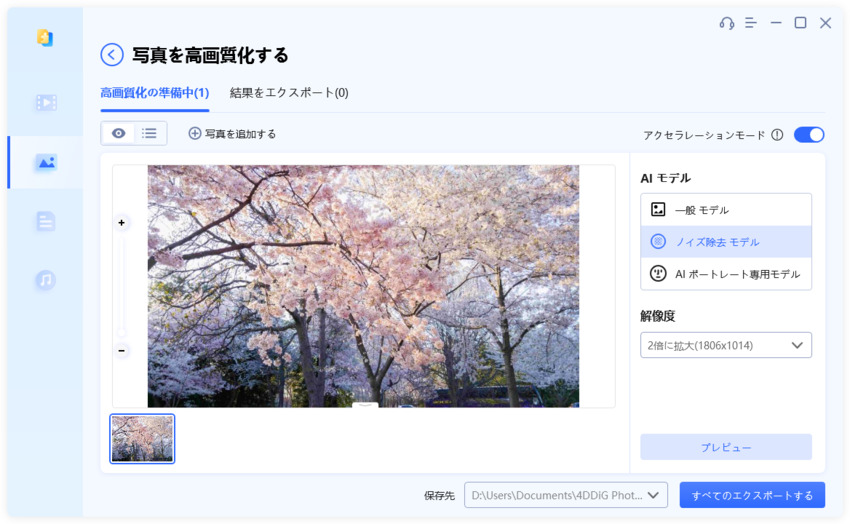
ぼやけたPDF画像をAIが自動で補正・修復してくれるのが「4DDiG File Repair」です。スキャンした書類や古いPDFの文字が読みにくい場合でも、画像をアップロードするだけでAIが鮮明な状態に復元してくれます。
特に、画像ベースのPDF(例:スキャン書類、手書き原稿)との相性が抜群。インストール不要、ブラウザだけで使えるのも魅力です。
- AI画像補正エンジン搭載
- ぼやけたPDF画像を自動で高画質化
- 複数ページのPDFも対応可能
- Web版はインストール不要で即利用可能
2.【画像PDFに最適】PDFResizer
PDF内の画像を抽出して高解像度に変換・再圧縮高解像度に変換・再圧縮したいなら、「PDFResizer」がおすすめです。PDFからJPGに変換して加工し、再度PDFに戻すことで、画質を落とさず編集できます。
ページの削除や回転、サイズ変更などの機能もあり、軽量な編集作業に最適。登録不要で完全無料なのも嬉しいポイント。
- 無料&会員登録不要
- PDFをJPG画像として抽出→再圧縮可能
- 回転、ページ削除、サイズ調整も可能
3.【高解像度変換】Smallpdf – PDF to JPGツール
PDFページを高画質なJPGに変換し、さらに編集・補正を加えてPDFとして再保存したい場合は、Smallpdfの「PDF to JPG」ツールが便利です。
画像編集ソフト(PhotopeaやPhotoshop)と組み合わせることで、クオリティの高いPDF資料に生まれ変わります。特にグラフや図の鮮明化に有効です。
- 世界中で使われているPDF万能ツール
- PDFを高解像度JPGに変換
- JPGをPDFに再変換して画質アップ
4.【自動補正機能付き】iLovePDF
PDFの容量を減らしつつ画質を維持したい方には、「iLovePDF」の圧縮ツールがおすすめ。「高画質維持モード」を選べば、画像をできるだけ劣化させずに軽量化できます。
また、PDFを画像化する機能もあり、そこから補正をかける方法にも対応。クラウド上で処理するので高速かつ簡単です。
- PDF圧縮において「高画質維持」モードあり
- PDFを画像化する際に画質選択可能
- クラウドベースで高速処理
5.【高画質印刷用に最適】PDF2Go
印刷用のPDFや、解像度指定が必要なファイルに対応したいなら、「PDF2Go」が適しています。画像のDPI(解像度)を指定して保存できるため、プレゼン資料やポスター用途にも対応可能。
また、ファイル変換時に画質オプションが選べるのも特徴。PDFを高品質な印刷物に仕上げたい場合に重宝します。
- PDF内の画像を高解像度に変更
- DPI(解像度)を指定して保存可能
- Webベースで操作が直感的
まとめ
| サイト名 | 特徴 | 無料/有料 |
|---|---|---|
| 4DDiG File Repair | AI補正で高画質化、画像PDFに強い |
○ (無料体験あり) |
| PDFResizer | 軽量な画像調整向け、完全無料 | ◎ |
| Smallpdf | JPG変換が高画質、画像編集と相性良し |
△ (無料機能あり) |
| iLovePDF | 高画質維持の圧縮、補正も自動 | ◎ |
| PDF2Go | DPI指定で印刷品質に対応 | ○ |
PDF画質を上げるだけで資料の印象は大きく変わる!
PDFの画質を上げることで、見やすさや印象が格段にアップします。特にビジネスシーンや資料提出の場では「伝わる資料」が重要です。まずは無料で使える高画質化サイトから試してみて、合った方法を見つけてみてください。
特に、ぼやけたPDFで困っている方には、AI補正が得意な「4DDiG File Repair」がおすすめです!
