こんにちは、メガゆうすけです。
私は普段からWindows 11のパソコンを使っているのですが、最近気になっていたのが標準アプリ「フォト」の動作の重さです。画像を開くまでに時間がかかるうえに、画像の切り替えも遅く、イライラしていました。私の場合、原因はフォルダ内の画像枚数が多すぎることだそうです。しかし、大切な写真も多く、なかなか整理が進みません。
そこで思い切って、別の画像ビューアを試してみることにしました。これが大正解。表示はサクサク、操作も軽快で、あれほど感じていたイライラが一気に解消されました。今回は、私が実際に試した中からおすすめの画像ビューア3選を紹介します。
また、Windowsフォトビューアで画像を表示できないときにも役立つのでぜひチェックしてみてください。
目次
Windows 11向け画像ビューアの選び方
画像ビューアをおすすめする前に、まずは私が選ぶ際に重視した3つのポイントを紹介します。自分に合ったソフト探しにお役立てください。
動作の軽さ
画像ビューアは、起動や表示が遅いとそれだけでイライラの原因になります。何せ表示されないと、作業に取り掛かることもできません。仕事で使う場合には特に重要なポイントと言えるでしょう。今回は、標準アプリ「フォト」よりも動作が軽いかを重視しました。
対応している画像形式の多さ
現在使われている画像形式には、JPEGやPNG、GIF、RAWなどさまざまな種類があります。対応形式が少ないと、画像によっては別のソフトを使わなければならず、手間が増えてしまいます。複数のソフトを使い分ける必要がないよう、幅広い画像形式に対応している画像ビューアを選ぶのがおすすめです。
編集機能が使いやすいか
画像ビューアといっても、回転やトリミング、リサイズなど、できれば「フォト」以上の編集機能は欲しいところです。そこで今回は直感的に操作でき、迷わず使えるかも選ぶ際のポイントとしました。
おすすめの画像ビューア3選
私が実際に試した中から、Windows 11ユーザにおすすめの画像ビューア3選を紹介します。
IrfanView:とにかく速い画像ビューア

IrfanViewは、世界中で長く愛用されている定番の画像ビューアです。シンプルな操作性と動作の軽さが魅力です。ソフトの起動も速く、画像をサクサク表示できます。32ビット版と64ビット版の両方が用意されており、Windows XP以降の幅広いOSに対応している点もポイントです。対応している画像形式も非常に多く、このソフト一つでさまざまな形式の画像を表示できます。
とにかく軽くて扱いやすい、無料で使える画像ビューアを探している方におすすめです。
XnView MP:機能が豊富な画像ビューア

XnView MPは、機能性に優れた画像ビューアです。フォルダ内の画像を一覧で確認でき、画像の切り替えもスムーズです。Windows・macOS・Linuxに対応しているため、Windowsユーザ以外も利用できます。豊富な機能が搭載された画像ビューアです。例えば、暗い場所でよくある目が赤く光る現象「赤目」を軽減する機能などが搭載されています。個人は無料で利用できますが、商用利用の場合はライセンスを購入する必要があります。
機能性を重視している方におすすめです。
NeeView:見開き表示できる画像ビューア
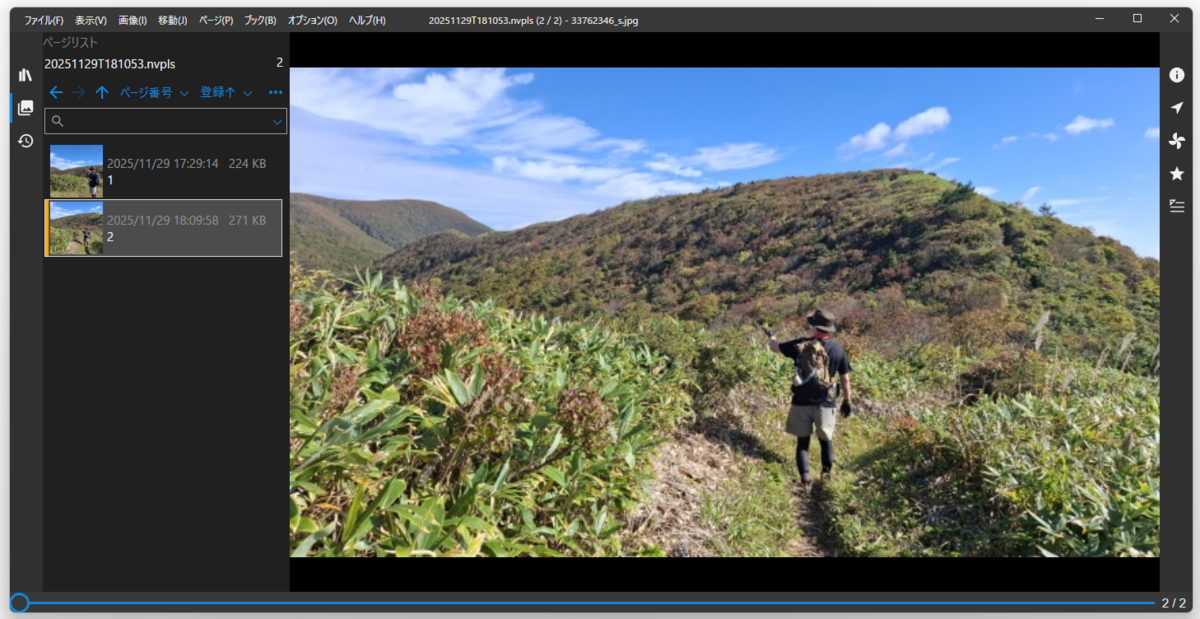
NeeViewは、本をめくるように閲覧できる画像ビューアです。見開き表示にも対応しています。圧縮ファイル内の画像を解凍せずに閲覧できるのもポイントです。画像確認用途から写真管理、漫画・書籍ビューアとして活用できます。
見開き表示できる画像ビューアを探している方におすすめです。
画像が粗いと感じたら「4DDiG AI画像高画質化」
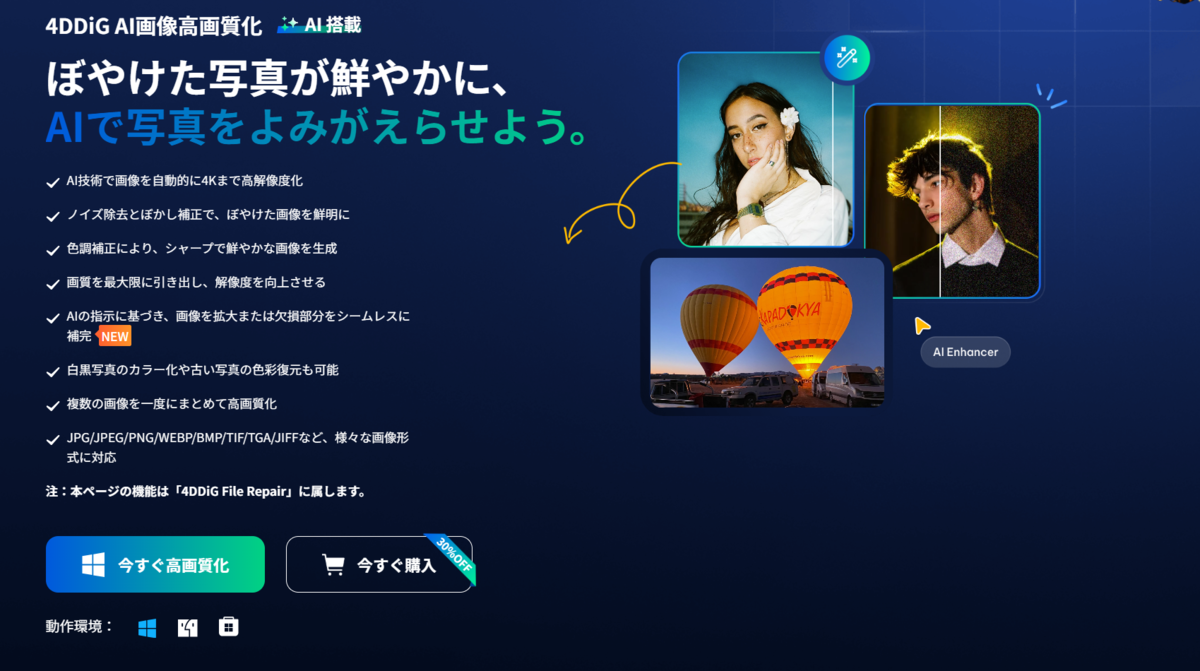
画像ビューアを変更してみても、画像が粗いと感じる場合は、「4DDiG AI画像高画質化」の利用がおすすめです。「4DDiG AI画像高画質化」は、その名のとおり、画像をAI技術により高画質化するソフトです。
WindowsとMacに対応しており、簡単な操作で高画質化できます。また、JPG、JPEG、PNGなどの多数の画像形式に対応し、白黒写真のカラー化も可能です。さらに、動画の高画質化やファイルの修復もできます。
つまり、画像や動画のトラブルに対処できるオールインワンツールです。画像や動画を扱う機会の多い方に、特におすすめです。
「4DDiG AI画像高画質化」の使い方
手順①:公式サイトから無料ダウンロード&インストール
手順②:左サイドバーの「AI高画質化」をクリック

手順③:「写真高画質化」をクリック
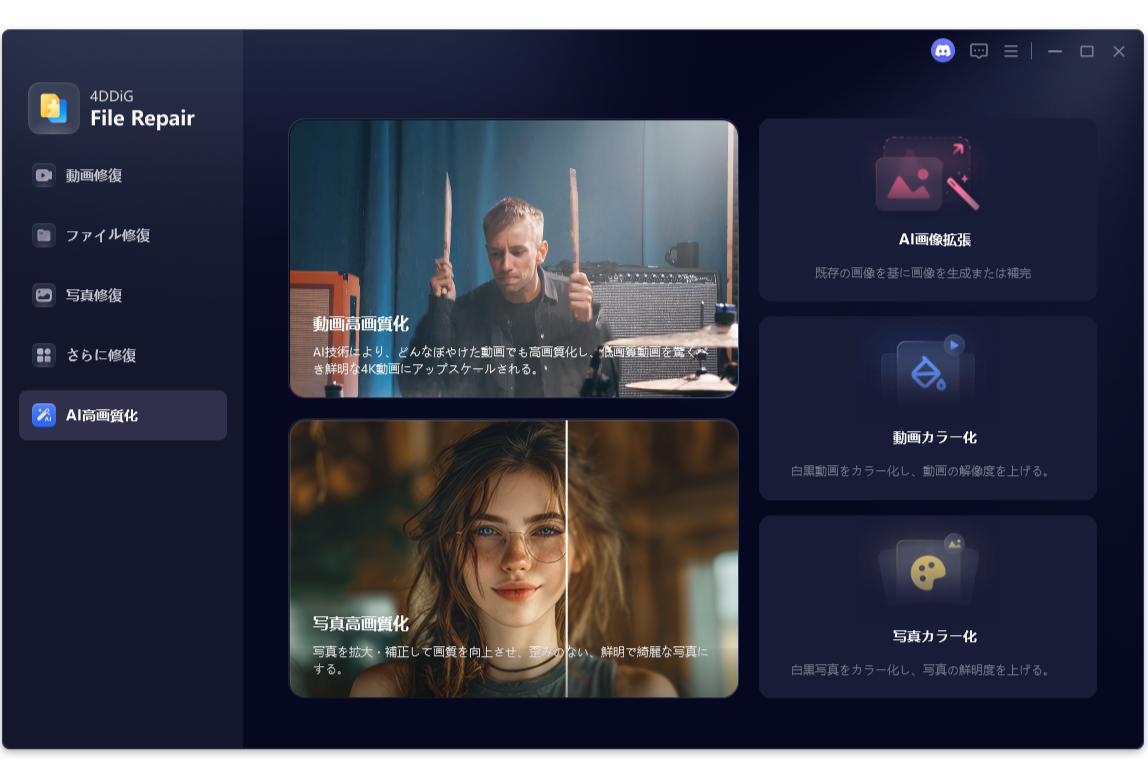
手順④:「写真を追加する」から高画質化したい画像を選択

手順⑤:高画質化の設定を選択して実行

手順⑥:「エクスポート」をクリックして画像を保存
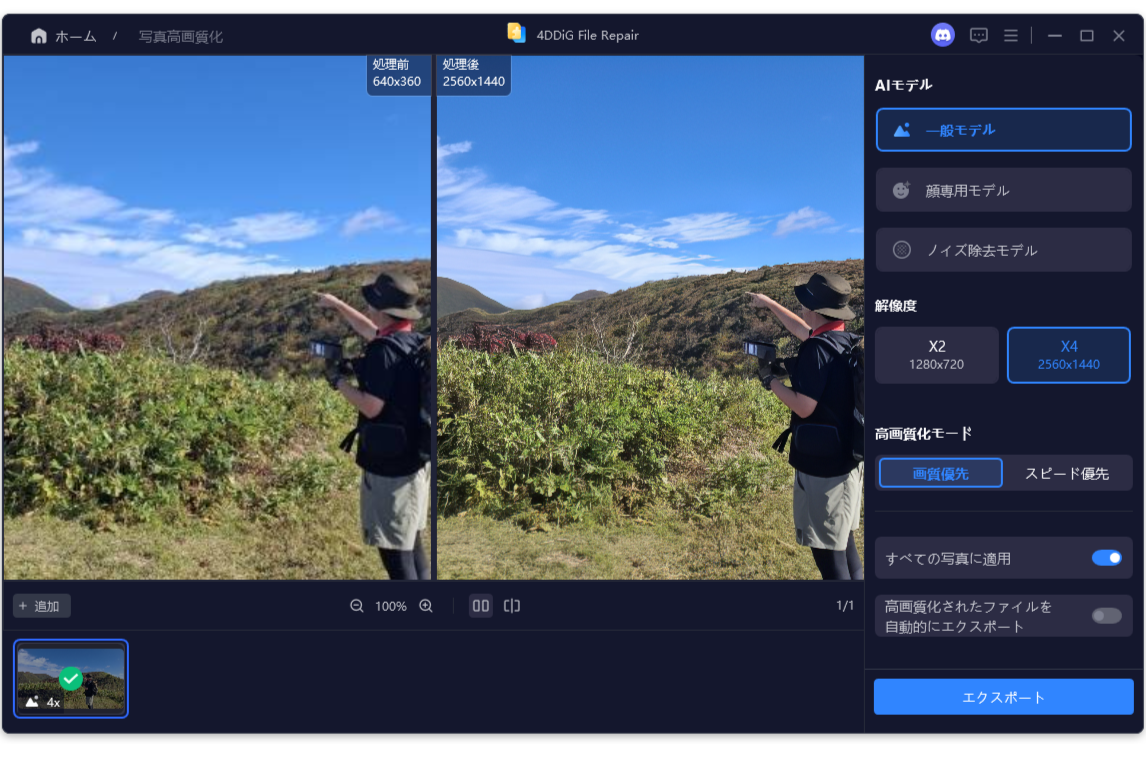
「4DDiG AI画像高画質化」を実際に使用した前後の比較画像は以下のとおりです。
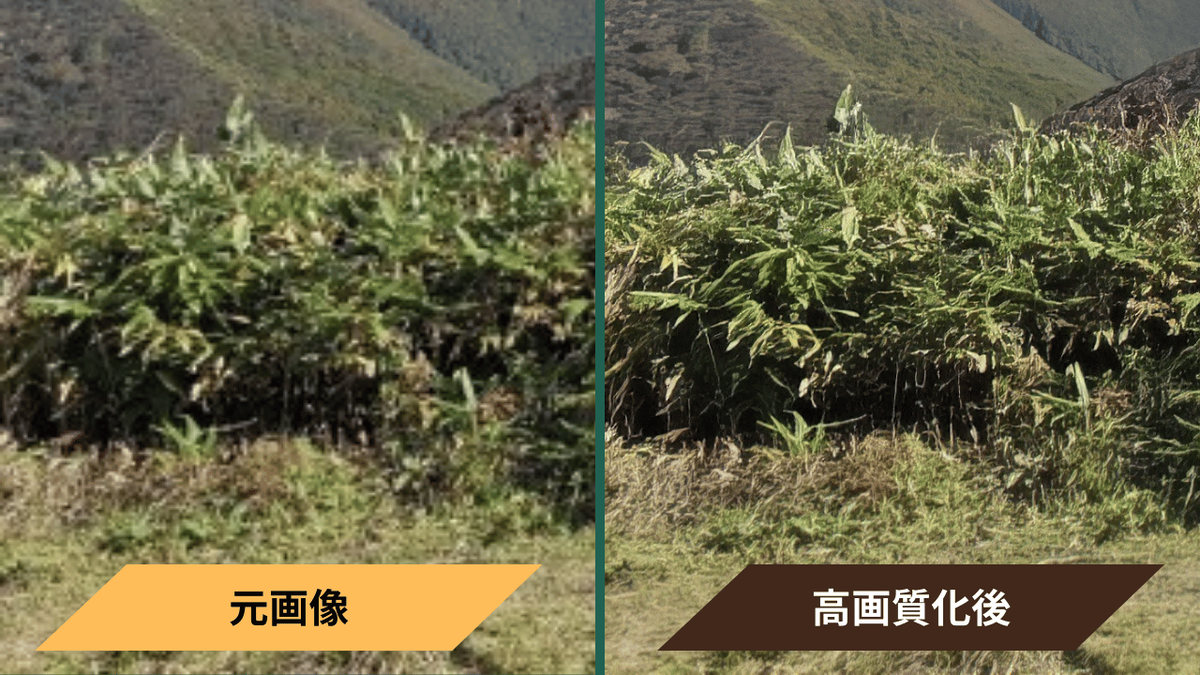
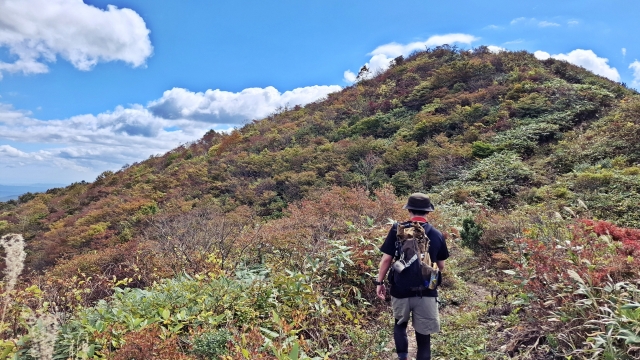
風景がシャープな画像になり、葉っぱも一つひとつ視認できるほど鮮明になっています。
まとめ
Windowsの標準ソフト「フォト」が重いと感じている方には、次の3つの画像ビューアがおすすめです。
また、元画像が粗い場合は「4DDiG AI画像高画質化」を併用することで、より鮮明な画像を楽しめます。ぜひ自分に合った環境を整えてみてください。
