こんにちは、メガゆうすけです!
先日、我が家でハロウィンパーティーを開催しました。子どもたちと一緒に仮装を楽しんだり、特別な料理をみんなで食べたりと楽しいひとときでした。その様子をスマホで撮影したので、とりあえずPCにデータを移して確認したところ、「MP4が再生できない」というトラブルが発生。

もう一度見返して楽しもうと思っていたので、一瞬、頭が真っ白になりました。諦めきれなかった私は、インターネットで原因と解決策を調べ、最終的には動画修復ツールを使うことで問題が解決しました。そこで今回は、同じようにMP4が再生できないと困っている方に向けて、私が実践した解決策を紹介します。
目次
MP4が再生できない原因
調べた結果、WindowsでMP4が再生できない原因は以下の3つが考えられるとのことでした。
まずは3つの原因を簡単に紹介します。
原因① プレーヤーのバージョンが古い
一つ目の原因は、PCの再生プレーヤーのバージョンが最新版になっていないことです。再生プレーヤーのバージョンが古いと、MP4に対応していない場合があるとのことです。
原因② コーデックが不足している
コーデックとは、動画や音楽のデータを読み込む際にエンコード(符号化)やデコード(復号化)を行うソフトを指します。コーデックが不足していると、動画の視聴に必要なデコード(復号化)ができないため、MP4を再生できません。
原因③ MP4のデータが壊れている
MP4が再生できない原因は、PCの環境だけとは限りません。何らかの要因により、MP4のデータが壊れる場合もあるためです。例えば、撮影した機材の調子が悪いことや保存中に電源が落ちたなどが考えられます。
MP4が再生できない場合の対処法
MP4が再生できない主な原因を理解できたので、それぞれの対処方法を実施することにしました。ここでは、実際に私が実践した対処方法を紹介します。
対処法① Windows Media Playerの更新
私のPCはWindows 11で、動画の視聴にはWindows Media Playerを使用しています。Windowsにもともと入っていたアプリのため、バージョンアップをした記憶もありません。そこで、まずはWindows Media PlayerでMP4が再生できない時の対処法を試すことにしました。手順は以下のとおりです。
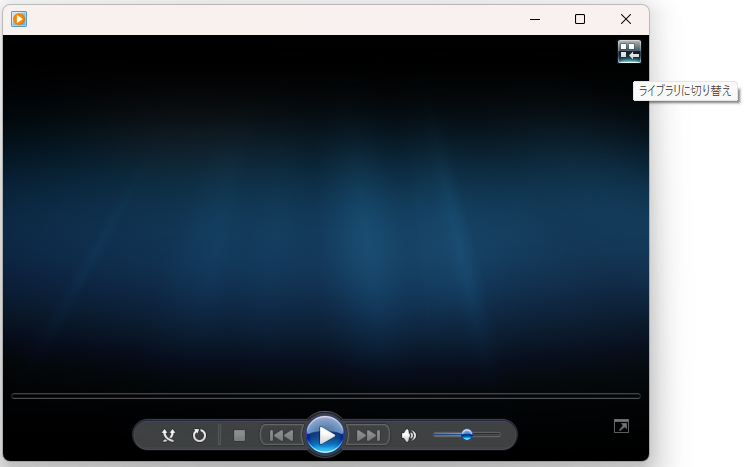
1. 右上の「ライブラリに切り替え」ボタンをクリック
Windows Media Playerを起動し、右上の「ライブラリに切り替え」ボタンをクリックします。
2. 「ALTキー」を押す
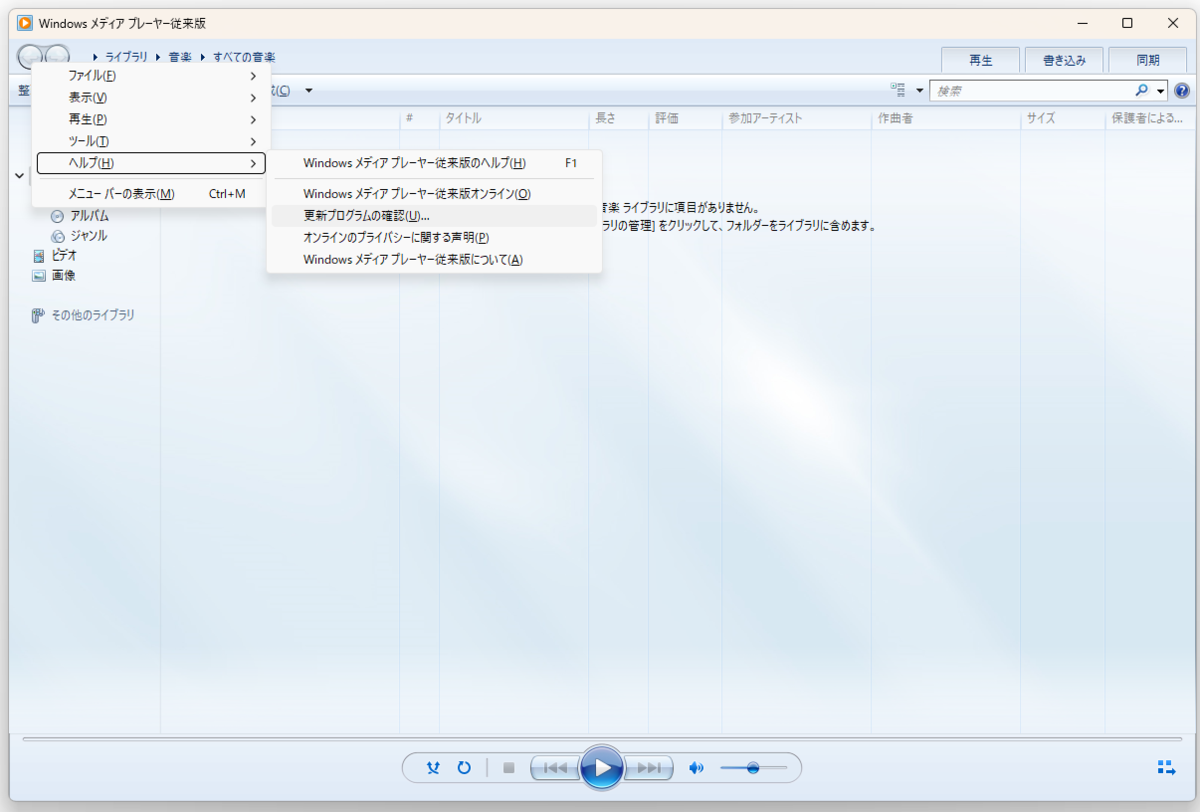
次に、「ALTキー」を押してください。すると上部にバーが表示されます。
3. 「更新プログラムの確認」をクリック
バーに表示された選択肢のうち「ヘルプ」を選択し、「更新プログラムの確認」をクリックします。
4. Windows Updateで更新がないかを確認
Windows Update画面が表示されるので、最新バージョンかどうかをチェックしましょう。更新プログラムがある場合は、最新バージョンに更新してください。
残念ながら、私の場合はこの方法では解決できませんでした。そこで、次の対処法を試してみることにしました。
対処法② コーデックのインストール
次はコーデックが不足している場合の対処法です。今回は、コーデックの代表的なフリーソフト「K-Lite Codec Pack」をインストールすることにしました。しかし、インストール後にMP4を再生してみても状況は変わらず…。
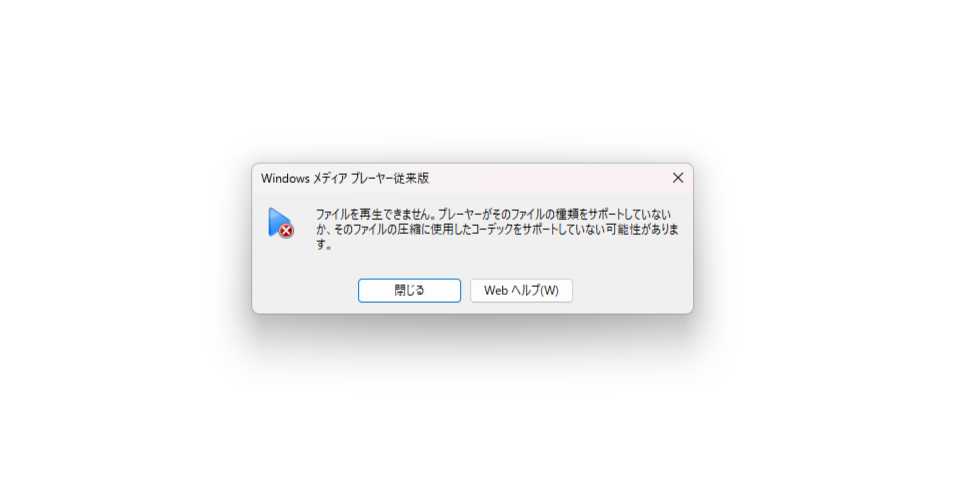
対処法③ 動画修復ソフトでMP4ファイルを修復
上記の2つの対処法で解決できなかった私は、MP4ファイルが破損していると予想し、動画修復ソフトを使って修復を試みました。使用したソフトは「4DDiG 動画修復」です。このソフトを選択した理由は、評判が高いのとAIによる修復ということで期待できたためです。実際に試した結果、無事にMP4を再生できたのでこのソフトを選んで大正解でした。
使い方はとても簡単でしたが、初めての方でも操作できるように使用手順を紹介します。
2. 修復したいMP4を選択する
3. 「すべてを修復」をクリックする
4. 「プレビュー」をクリックする
5. 「動画を保存」をクリックする
1. ソフトをインストールして起動する
まずは、「4DDiG 動画修復」をインストールして起動します。
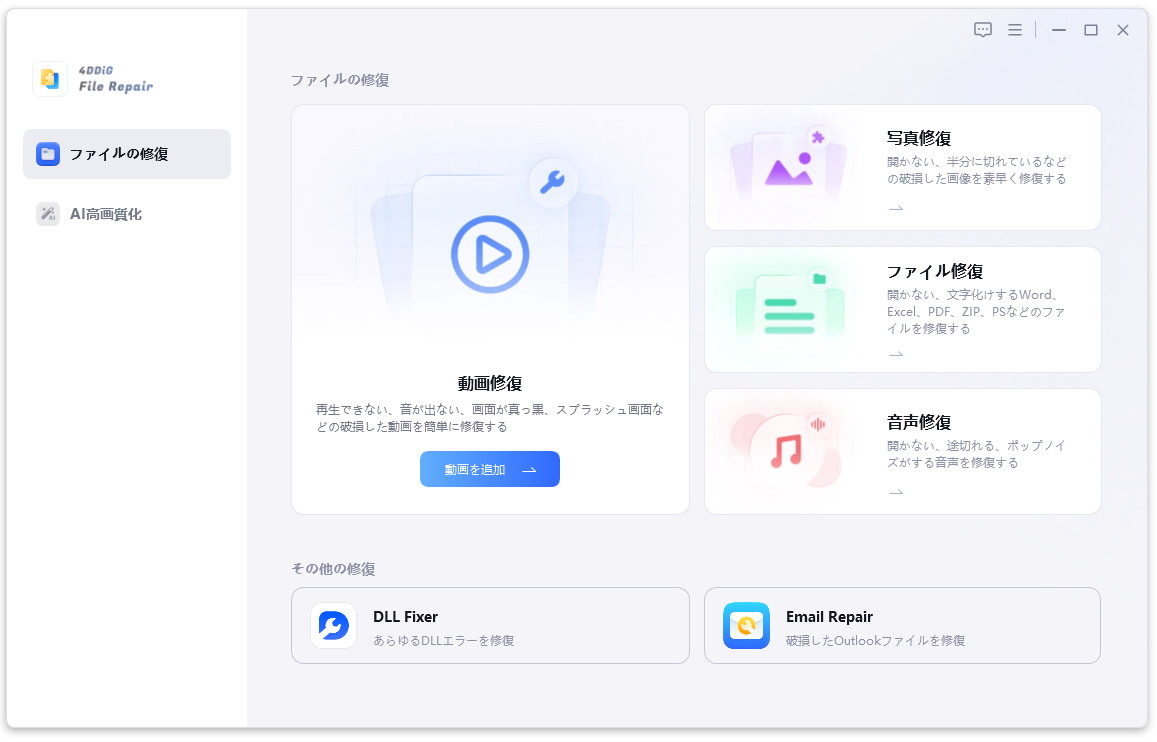
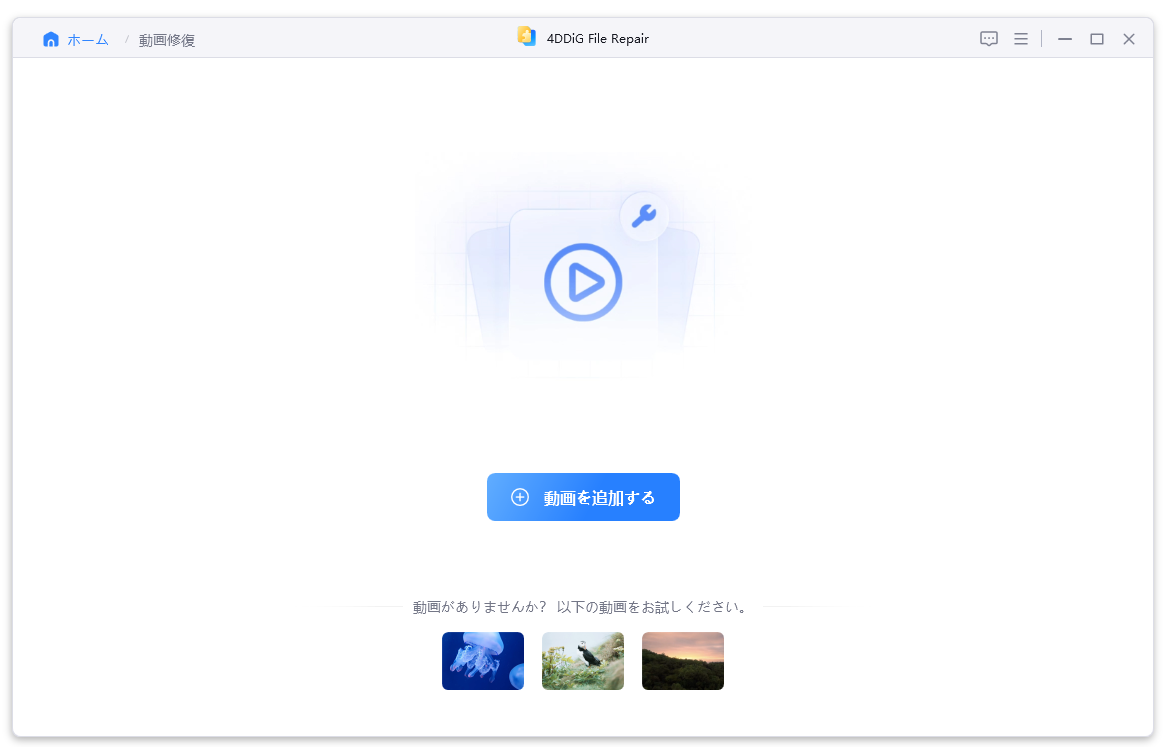
2. 修復したいMP4を選択する
次に、画面中央の「動画修復」の「動画を追加」を選択し、修復したいMP4を選択します。この際、複数の動画を選択して一括修復することも可能です。
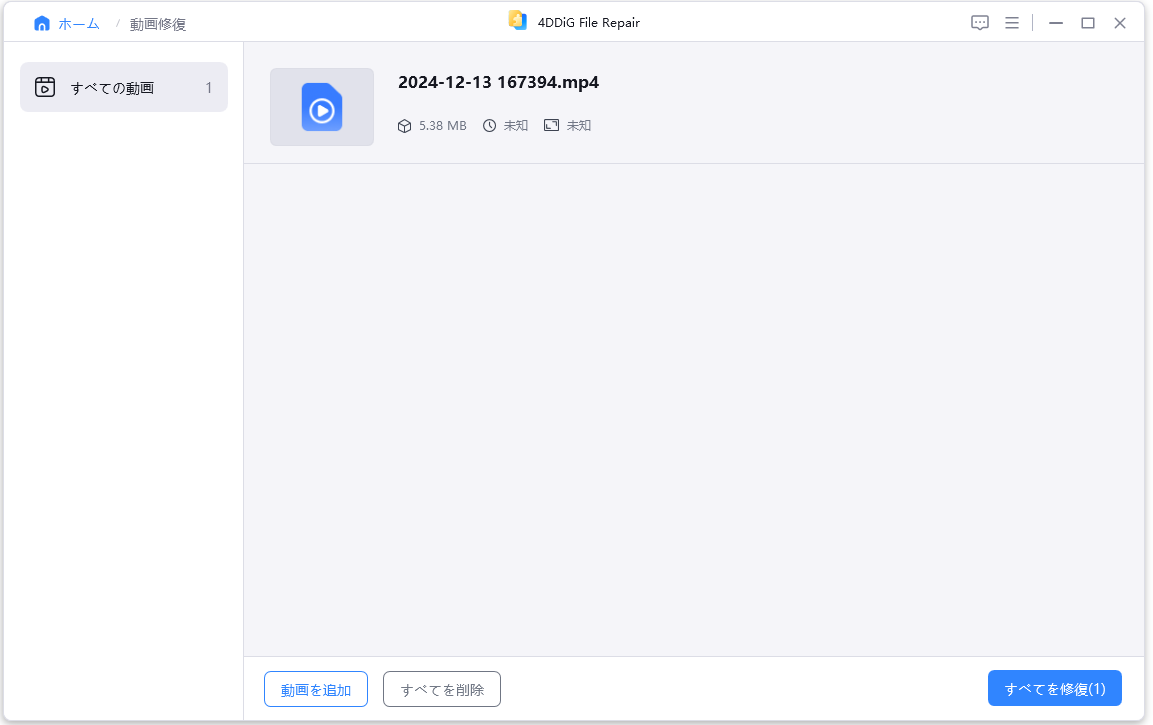
3. 「すべてを修復」をクリックする
次に、画面右下の「すべてを修復」をクリックします。
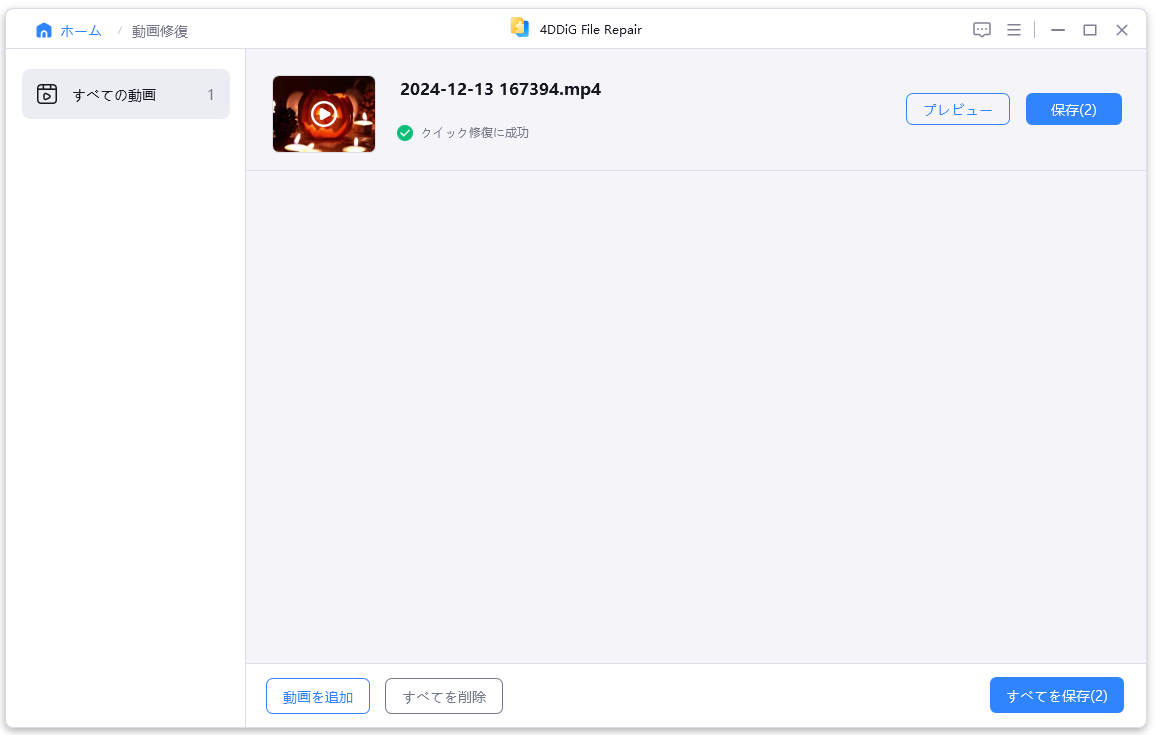
4. 「プレビュー」をクリックする
クイック修復が完了し、修復に成功すると緑のチェックマークが表示されます。MP4が無事修復されているかを「プレビュー」で確認してください。
5. 「動画を保存」をクリックする
プレビューで問題がなければ、動画を保存して完了です。
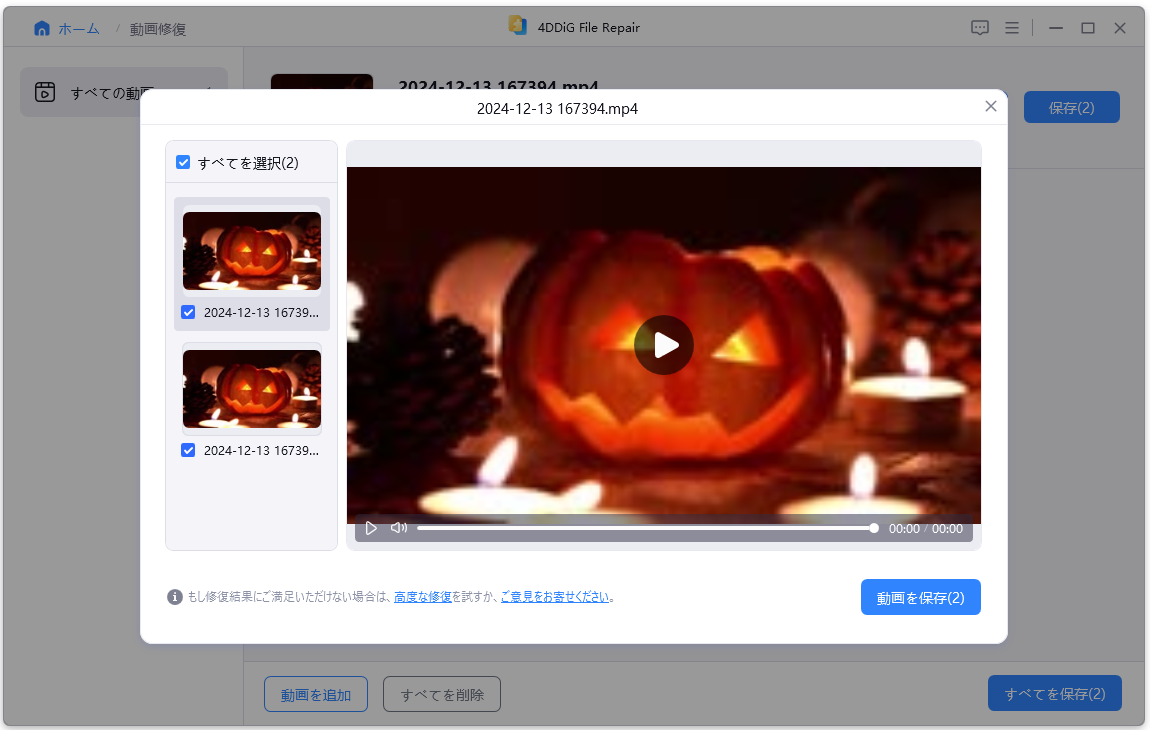
このように、わずか5つの手順で完了するのは驚きですよね。しかも、複数の動画を一括で処理できるのも嬉しいポイントです。
最後に
今回はMP4が再生できない原因と対処法を紹介しました。私の場合は、MP4ファイルが壊れていたので、動画修復ソフトを使用しましたが、プレーヤーの更新やコーデックのインストールで解決する方もいるようです。MP4が再生できないと困っている方は、ぜひ試してみてください。
