こんにちは、メガゆうすけです。
先日、ブログ用のバナーをPhotoshopで作成していたときのことです。デザインが完成し、画像を書き出そうとした瞬間に「要求された操作を完了できません。プログラムエラーです。」というメッセージが表示されました。

一瞬何が起きたのかわからず、「とりあえずパソコンを再起動すれば直るだろう」と軽く考えていました。しかし、再起動しても状況は変わらず、何度試しても同じエラーが表示されます。「せっかくここまで作業したのにデータが消えたらどうしよう」。そのような不安を抱えながら原因を調べ、一つずつ対処法を試した結果、無事に問題を解消できました。本記事では私の経験をもとに、Photoshopでプログラムエラーが発生する原因と対処法についてわかりやすく解説します。
目次
Photoshopでプログラムエラーが発生する原因
Photoshopのプログラムエラーは、さまざまな要因によって発生します。代表的な原因は以下の5つです。
・複雑なレイヤー構造にしている
・Photoshopの設定に不具合が発生している
・Photoshopのバージョンが古い
・グラフィックドライバーに不具合が発生している
Photoshopのプログラムエラーを解決するには、まず原因を特定することが大切です。自分の状況に当てはまるものを確認してみましょう。
Photoshopのプログラムエラーを解消する方法
Photoshopのプログラムエラーは原因によって対処法が異なります。ここからは、5つの原因それぞれに対応した解決方法を解説します。
対処法①:パソコンのスペックを確認する
エラーが発生する原因の一つとして、お使いのパソコンが必要な動作環境を満たしていない可能性があります。まずは、以下の最小システム構成を満たしているかを確認しましょう。
メモリ(RAM):8GB(推奨:16GB)
モニター解像度:1280×800(推奨:1920×1080)
ストレージ空き容量:10GB(推奨:100GB)
※インストールに必要な容量は含みません。
特にストレージ空き容量には注意が必要です。空き容量が不足している場合は、不要なファイルやアプリを削除して十分な容量を確保してください。
対処法②:少しずつレイヤーを再表示する
Photoshopのプログラムエラーは、特定のレイヤーやエフェクトが原因で発生している場合があります。特に複雑なレイヤー構造や大量のエフェクトを使用している場合は、不具合が発生しやすくなります。そのような場合の対処法は以下のとおりです。
2. レイヤーをグループごとに少しずつ再表示する
3. 保存を繰り返しながら、エラーの原因となるレイヤーを特定する
4. 問題のあるレイヤーをラスタライズする、または効果を削除する
5. Photoshopを再起動し、再度保存を試す
原因となっているレイヤーを特定できれば、不要なエフェクトの削除やレイヤー構造の見直しによってエラーを解消できます。
対処法③:Photoshopの設定をリセットする
Photoshopの設定に不具合が発生している場合、プログラムエラーが発生することがあります。そこで、Photoshopの環境設定をリセットしてみましょう。環境設定を初期化することで、正常に動作するようになる場合があります。
2. Windowsの場合は「編集」「環境設定」「一般」を選択する
※Macの場合は「Photoshop」「設定」「一般」
3. 「終了時に環境設定をリセット」にチェックを入れる
4. Photoshopを再起動する
なお、環境設定をリセットすると、ワークスペースやショートカットキーなどのカスタマイズ内容も初期化されます。必要に応じて、事前に設定内容を控えておくと安心です。
対処法④:Photoshopを最新版へアップデートする
Photoshopのバージョンが古い場合、不具合やバグが原因でプログラムエラーが発生することがあります。エラーが解消できない場合は、Photoshopを最新版へ更新しましょう。
2. 「アプリ」を選択する
3. Photoshopの「アップデート」ボタンをクリックする
4. Photoshopを再起動する
不具合の発生を予防するためにも、定期的に最新版へ更新することをおすすめします。
対処法⑤:グラフィックドライバーを更新する
グラフィックドライバーに不具合が発生している場合、PhotoshopがGPUを正常に利用できず、プログラムエラーが発生することがあります。上記の対処法で解決できない場合は、グラフィックドライバーを最新版へ更新してみましょう。
2. 「ディスプレイアダプター」を展開する
3. 使用しているグラフィックカードを右クリックする
4. 「ドライバーの更新」を選択する
5. 画面の指示に従って更新を完了する
6. パソコンを再起動する
なお、自動更新で最新版のグラフィックドライバーが見つからない場合、グラフィックカードメーカーの公式サイトからダウンロードできることもあります。
プログラムエラーで破損した写真・画像ファイルの対処法
Photoshopのプログラムエラーが発生すると、保存中のトラブルや予期しない強制終了によって、写真・画像ファイルが破損してしまうことがあります。ファイルが開けない、画像の一部しか表示されないという場合は、専用の修復ソフト「4DDiG 写真修復」がおすすめです。
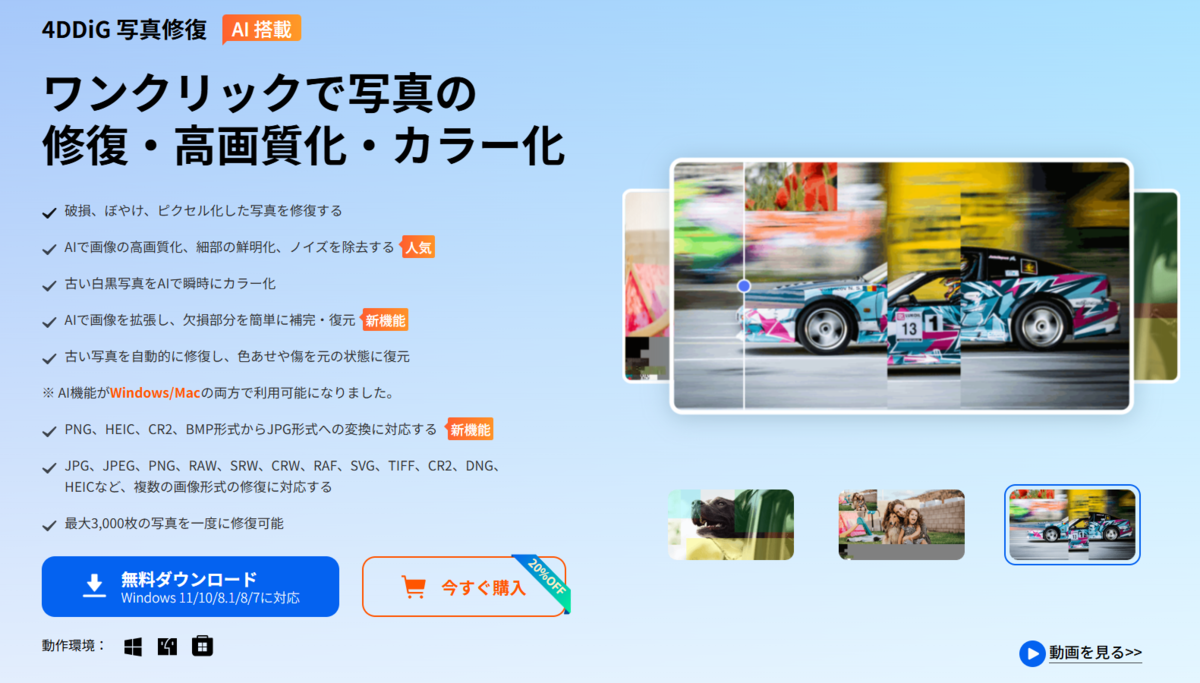
「4DDiG 写真修復」は、破損した写真や画像ファイルを修復できるソフトです。JPG、JPEG、PNG、RAW、HEIC、TIFFなど幅広い画像形式に対応しています。加えて、AIによる高画質化やノイズ除去、古い白黒写真のカラー化機能も搭載しています。大切な写真をより美しく復元したい方にもおすすめです。
・JPG、PNG、RAW、HEIC、TIFFなど幅広い形式に対応
・AIによる高画質化やノイズ除去が可能
・古い白黒写真のカラー化に対応
・最大3,000枚の写真を一括修復
・Windows・Macの両方で利用可能
4DDiG 写真修復の使い方
1. 公式サイトから無料ダウンロード&インストール
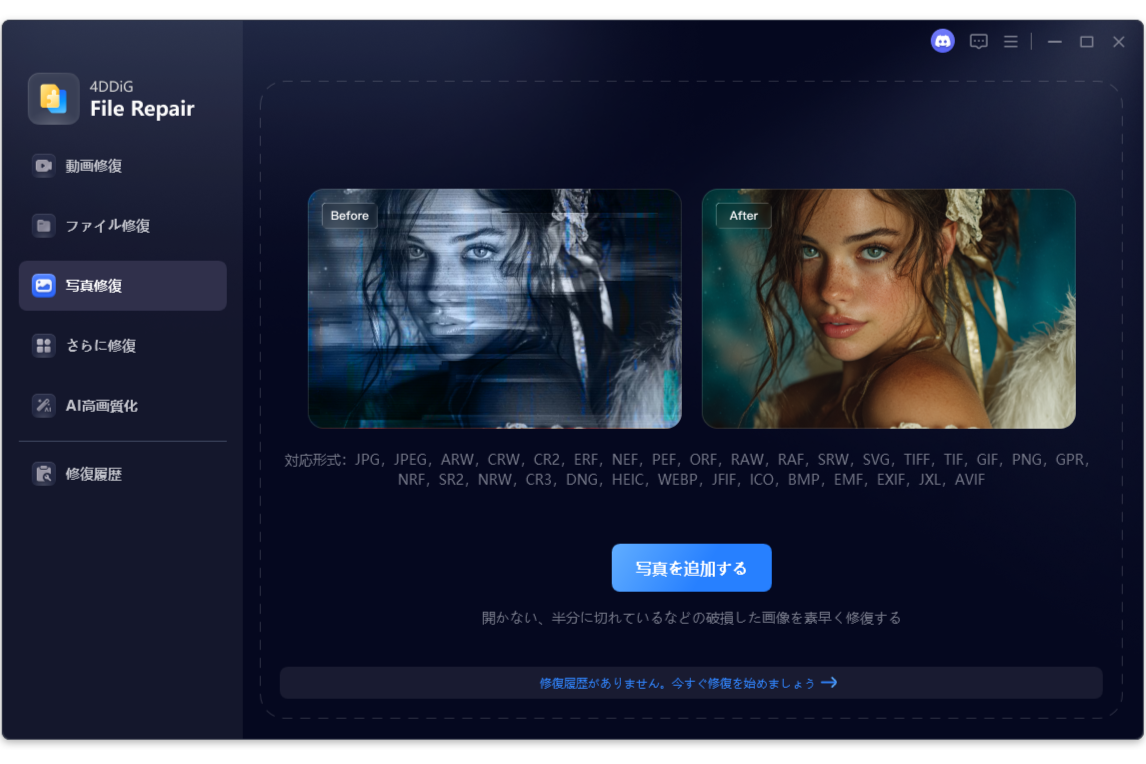
2. 「写真修復」の「写真を追加する」から修復したい写真・画像を選択
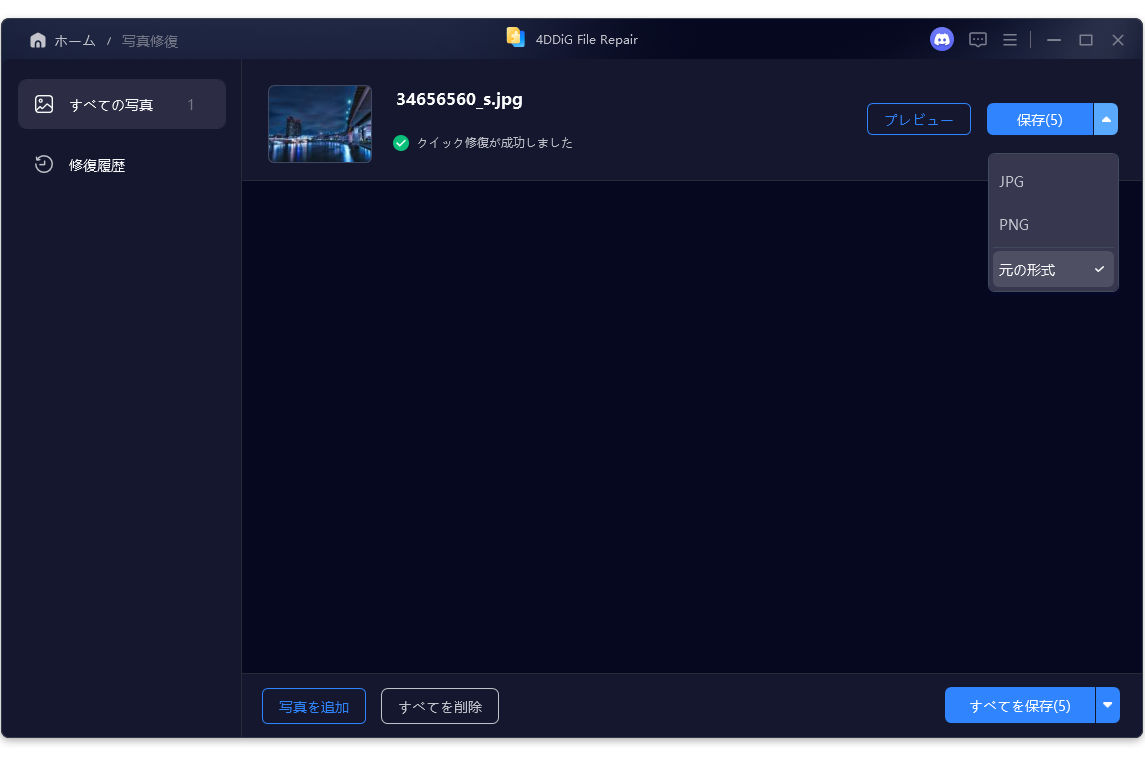
3. 「保存」または「すべてを保存する」横のドロップダウンメニューを開き出力形式を選択
選択できるファイル形式は「JPG」「PNG」「元の形式」です。この機能を活用することで、修復と同時にファイル形式の変換を行えます。
4. 「保存」または「すべてを保存する」をクリック
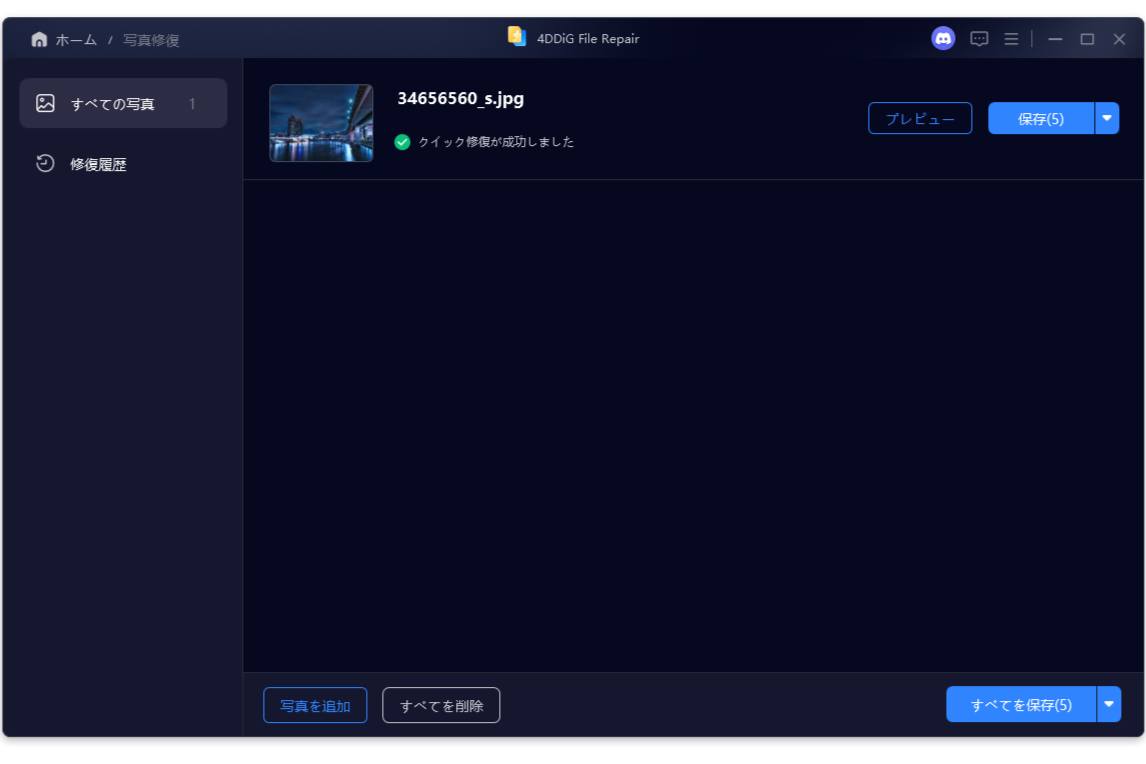
操作はわずか4ステップで完了するため、慣れていない方でも迷わず利用できます。
まとめ
Photoshopのプログラムエラーが発生したときの対処法は次のとおりです。
・少しずつレイヤーを再表示する
・Photoshopの設定をリセットする
・Photoshopを最新版へアップデートする
・グラフィックドライバーを更新する
また、エラーによって写真や画像ファイルが破損してしまった場合は、「4DDiG 写真修復」の活用がおすすめです。高画質化やノイズ除去、白黒写真のカラー化にも活用できるため、気になる方は公式サイトで詳細を確認してみてください。
