こんにちは、メガゆうすけです。
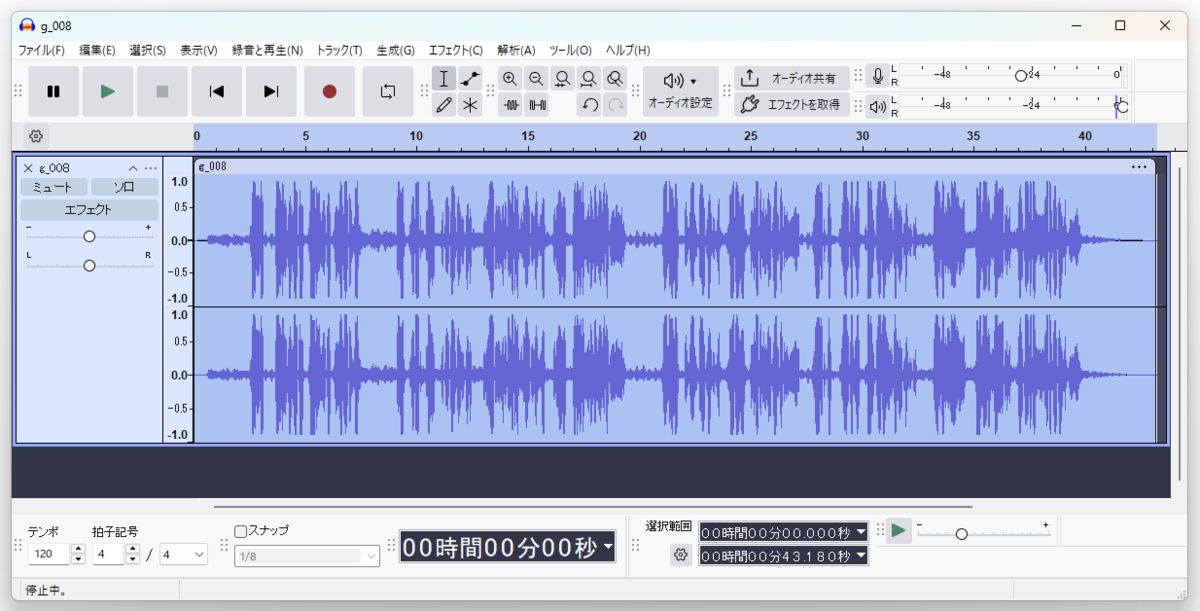
先日、YouTube用のナレーションを録音していたのですが、再生してみると「ビリビリ」「バリバリ」といった耳障りな音が入っていました。せっかく録音した音声だったので録り直すのも手間ですし、何とか改善できないものかと調べていたところ、Audacityという無料の音声編集ソフトを見つけました。
Audacityには音声を編集するためのさまざまな機能が搭載されており、音割れの改善に役立つ機能も利用できます。そこで本記事では、私が実際に試した内容をもとに、Audacityで音割れを修復する方法を紹介します。
目次
音割れが発生する原因
音割れとは、録音時や再生時に音声の信号レベルが許容範囲を超えたことで発生する現象です。音が歪み、「ビリビリ」「バリバリ」といった耳障りなノイズとして聞こえるのが特徴です。
音割れが発生する主な原因としては、次のようなものがあります。
・音声を増幅しすぎている
・出力機器の許容範囲を超えている
・音声データが破損している
音割れを防ぐには、音声を録音・編集する際の入力レベルに余裕を持たせること、必要以上に増幅しないことが重要です。
Audacityで音割れを修復する方法3選
音割れは、Audacityの機能を活用することで改善できる可能性があります。ここでは、Audacityで音割れを修復・改善する方法を3つ紹介します。
方法①:「クリッピングを修復」機能を活用する
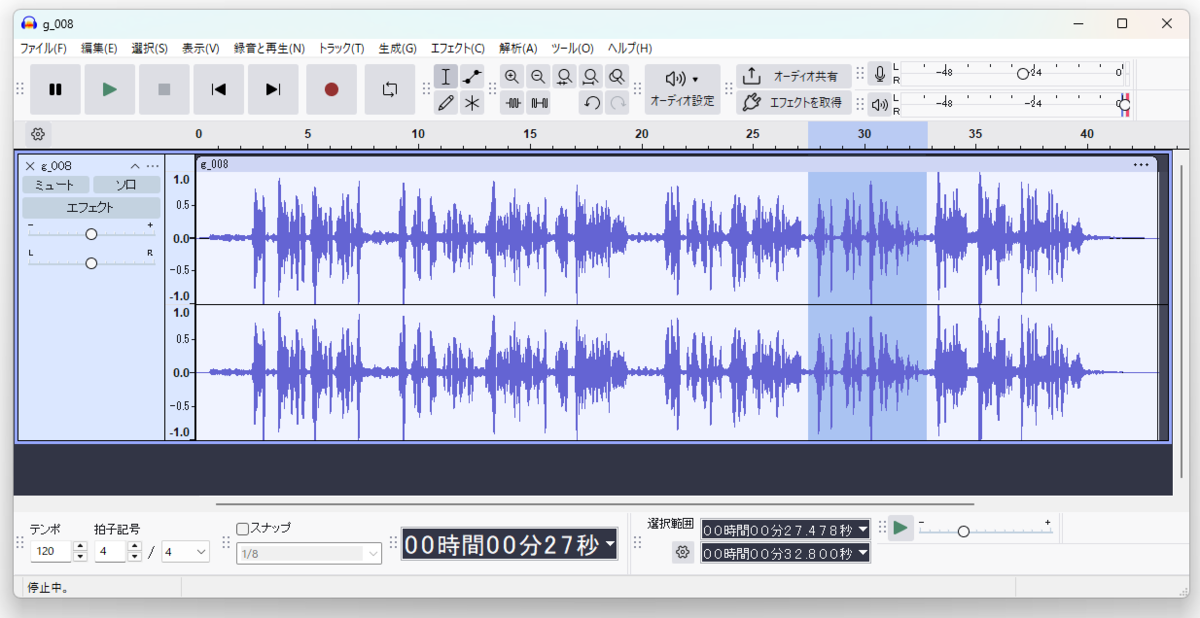
Audacityには、クリッピングを修復する機能が搭載されています。クリッピングとは、録音時の入力レベルが高すぎることで音声データの上限を超え、波形の一部が切り取られた状態のことです。この状態になると、「ビリビリ」「バリバリ」といった音割れが発生しやすくなります。Audacityによるクリッピングの修復方法は次のとおりです。
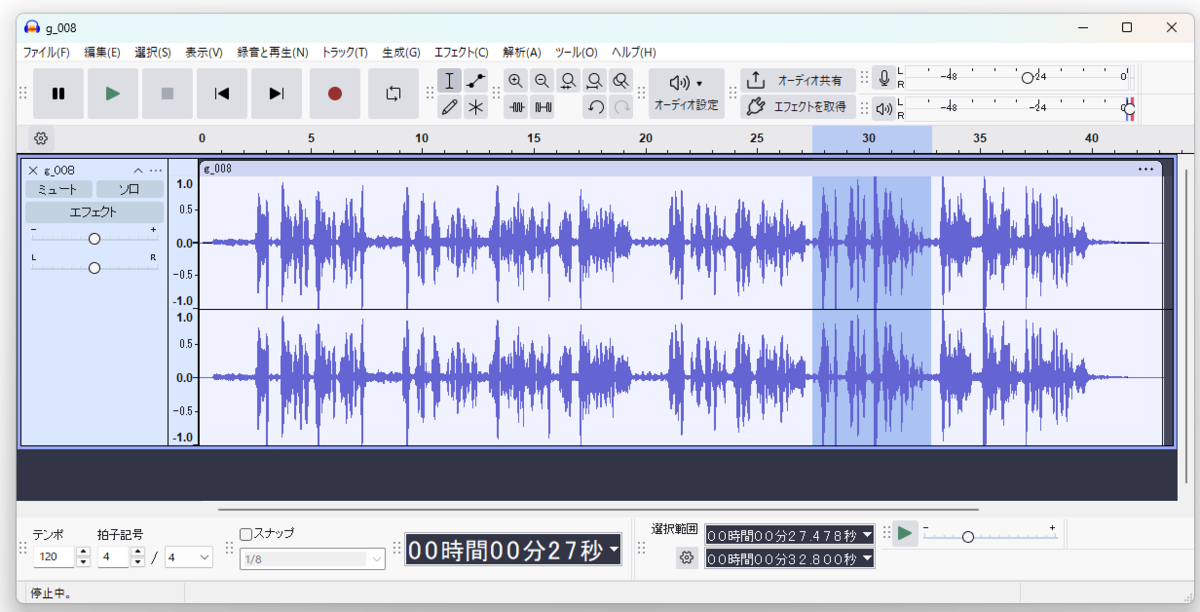
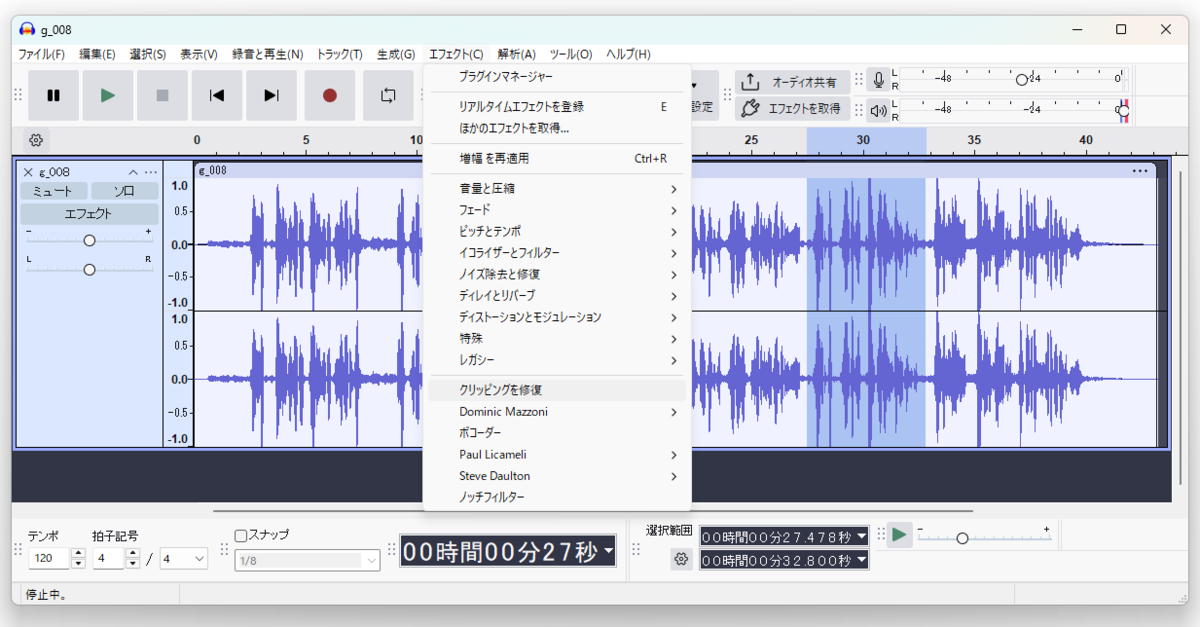
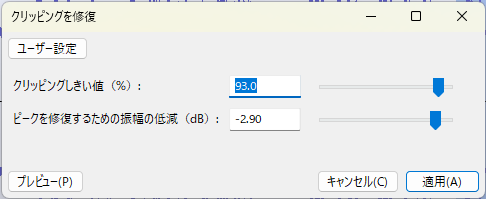
5. 問題なければ「適用」をクリック
設定値はプレビューを確認しながら調整するのがおすすめです。
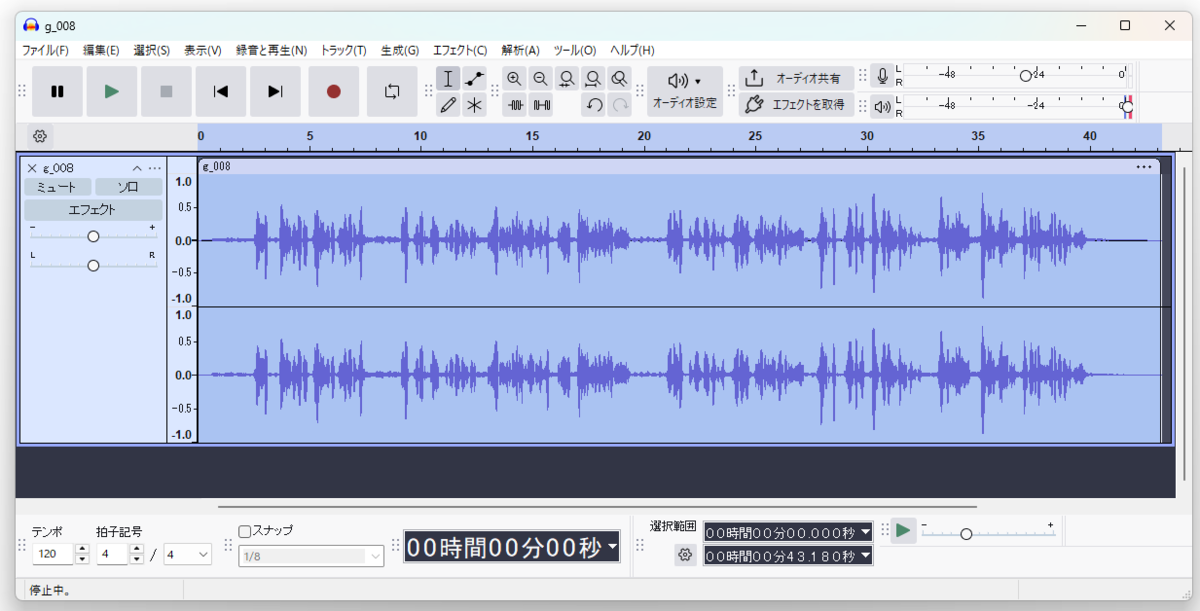
方法②:ノーマライズで音量バランスを整える
ノーマライズとは、音声全体の信号レベルを一定の基準に合わせて調整する機能のことです。音声の音量を均一化できるため、一部だけ極端に大きい音がある場合や、全体のバランスを整えたい場合に役立ちます。ノーマライズの手順は以下のとおりです。
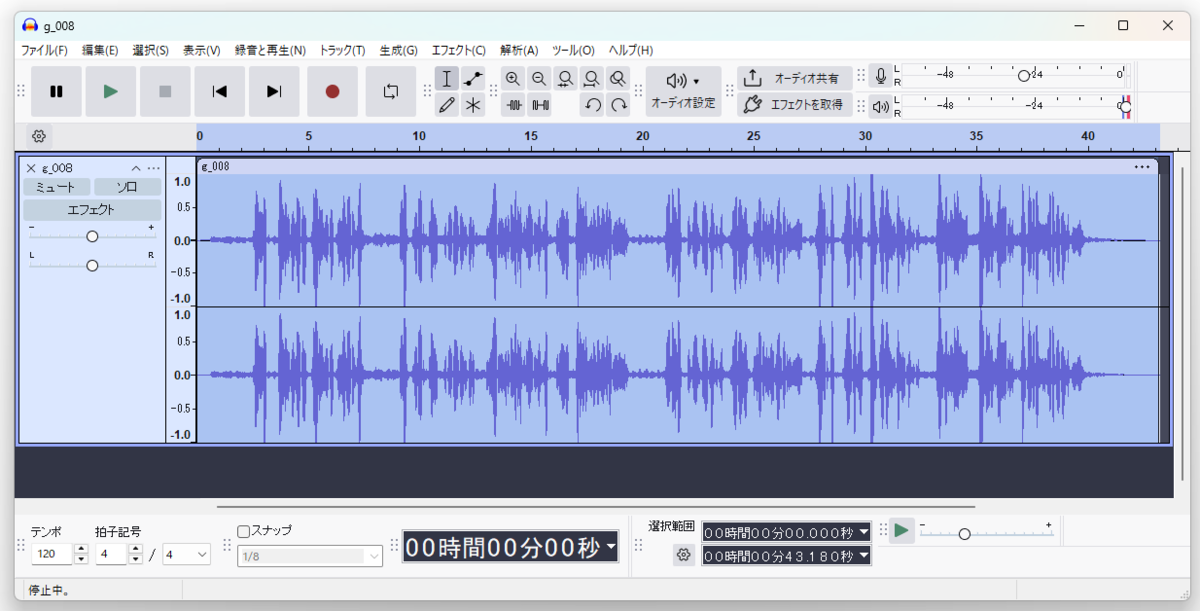
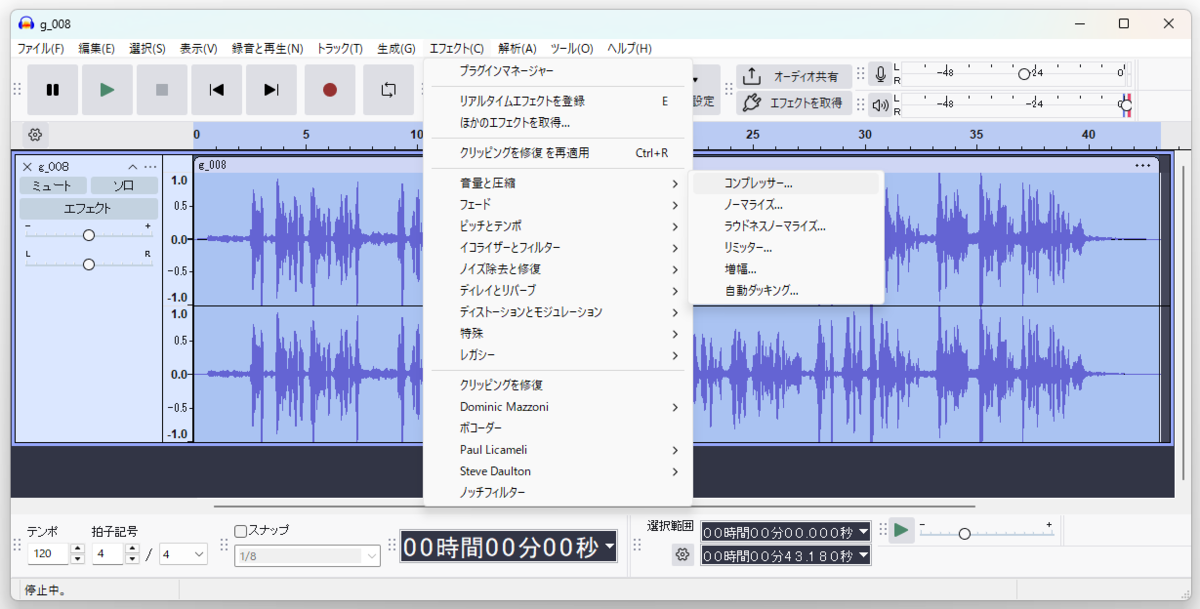
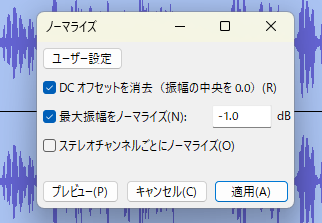
5. 問題がなければ「適用」をクリック
方法③:リミッターでピーク音を抑える
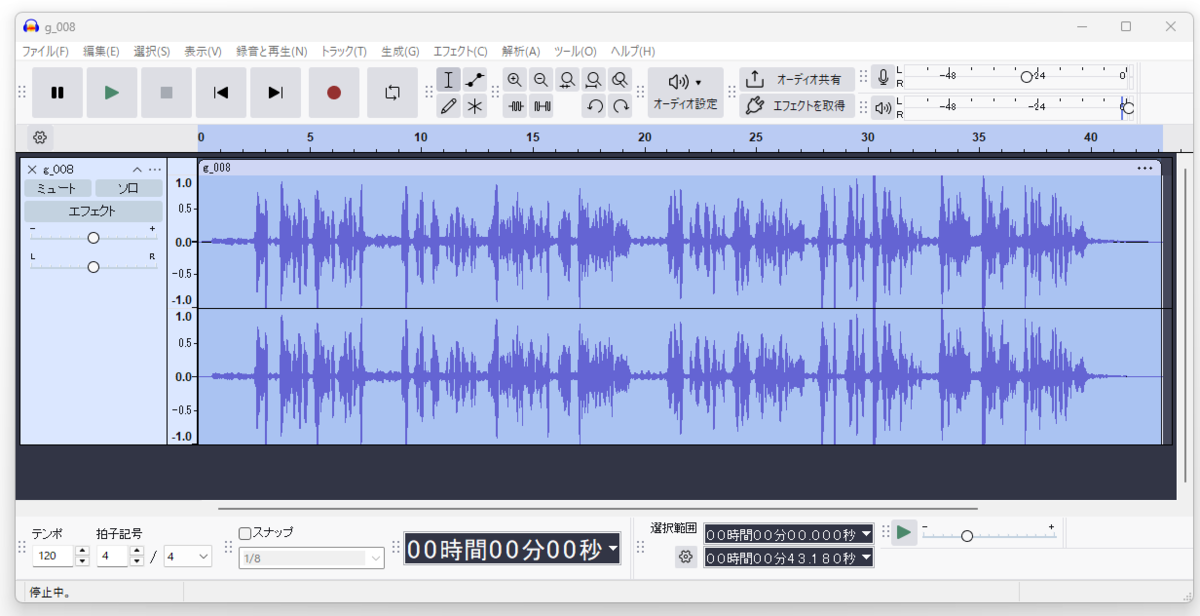
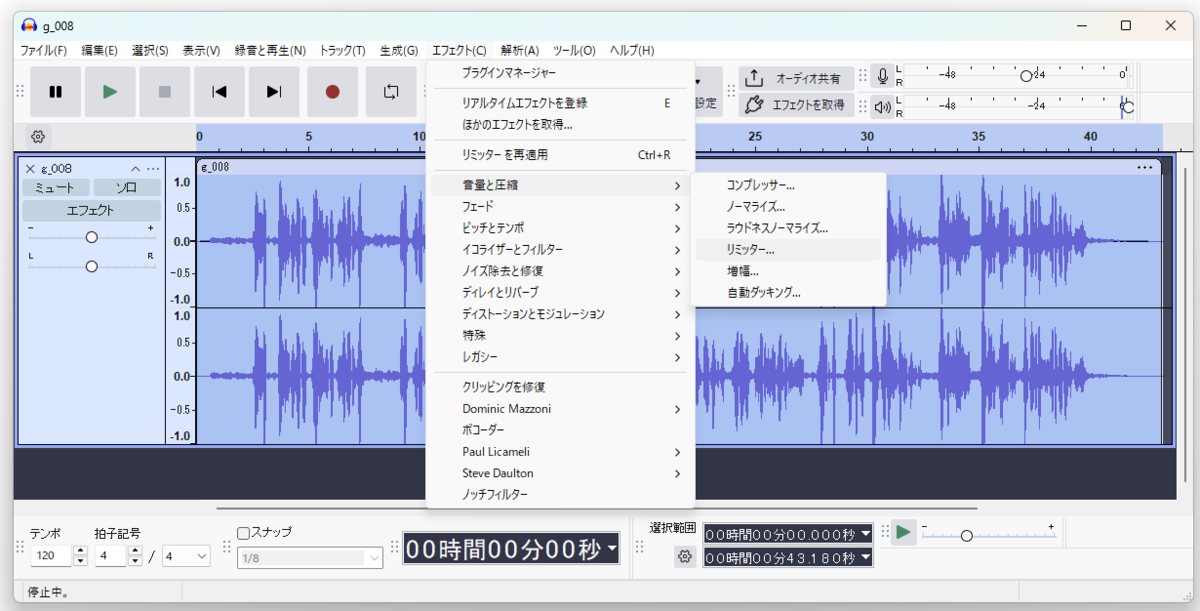
出力時の音割れを改善したい場合は、「リミッター」機能を活用するのがおすすめです。リミッターとは、設定した音量の上限を超えないように制御する機能のことです。ピーク音を抑えることで音割れを防ぎます。Audacityによるリミッターの設定手順は次のとおりです。
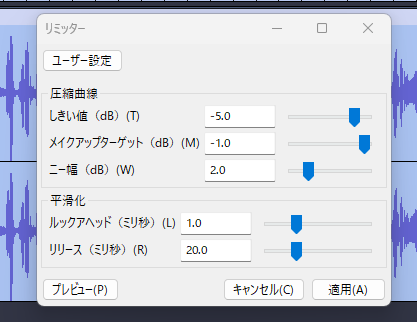
リミッターは音割れを防ぎつつ、音を大きくする効果もあります。音声が聞き取りにくい場合に有効です。
4DDiG 音声修復で音声を修復する方法
Audacityで修復を試みても改善しない場合は、音声データそのものが破損している可能性があります。そのような場合は、音声ファイル修復ツールの「4DDiG 音声修復」がおすすめです。
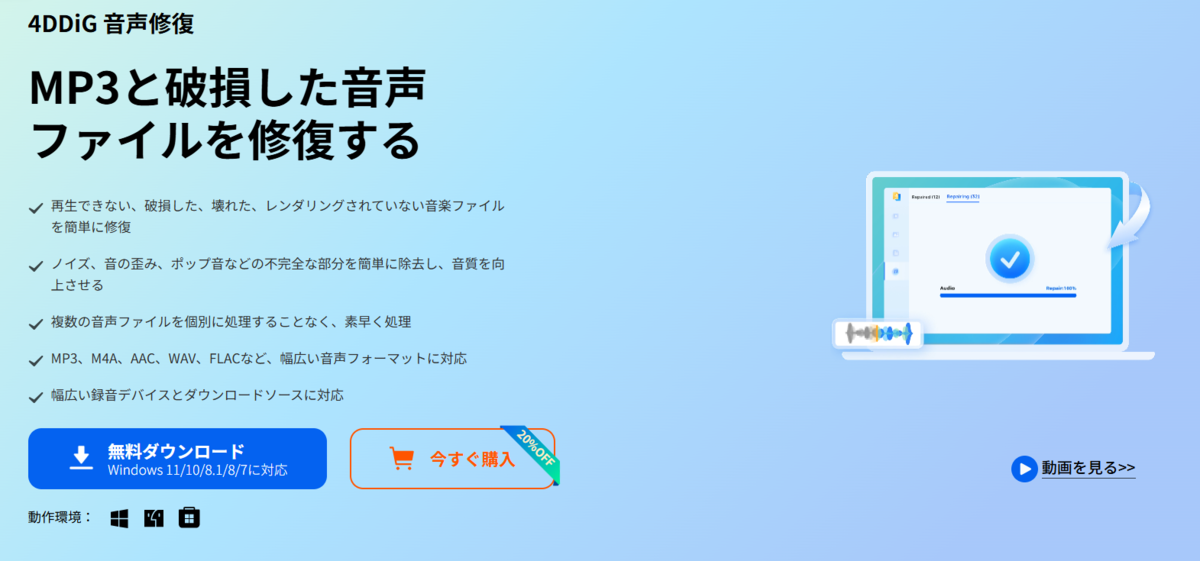
4DDiG 音声修復は、破損した音声ファイルを修復できるPC用ソフトです。クリッピングによる音声の歪みやノイズ、再生できない音声ファイルなどの問題に対応しています。Audacityの機能を試しても改善しなかった場合や、音声データそのものが破損している場合でも修復できる可能性があります。
・再生できない・破損した音声ファイルを修復できる
・ノイズを除去できる
・Windows・Macに対応している
・複数の音声ファイルに対応している
・多数のファイルを一括修復できる
・さまざまな録音機器に対応している
4DDiG 音声修復の使い方
1. 公式サイトから無料ダウンロード&インストール
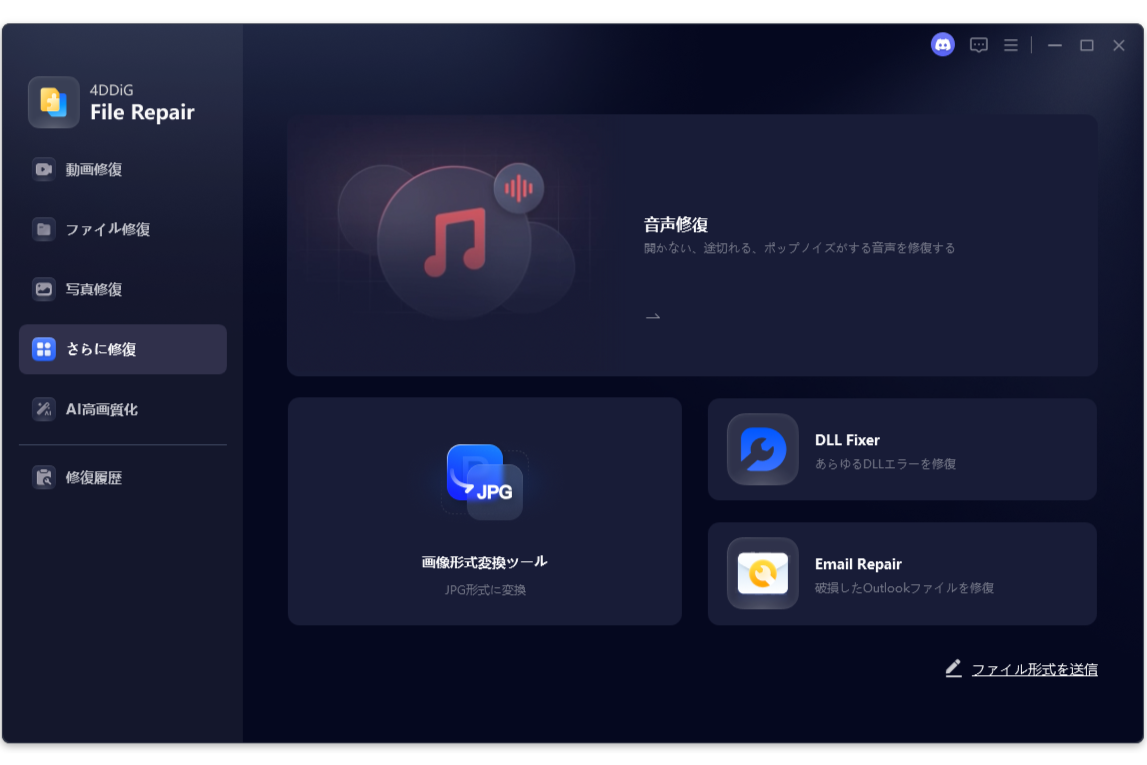
2. 「さらに修復」の「音声修復」をクリック
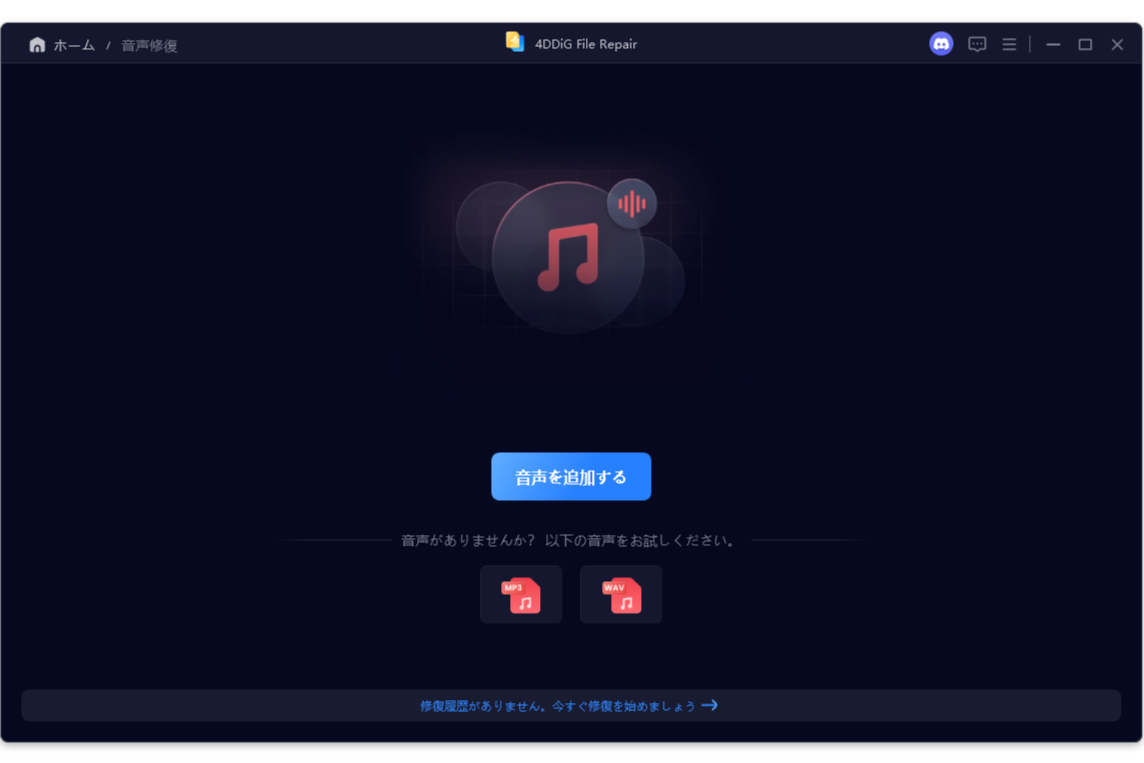
3. 「音声を追加する」から修復したい音声データを選択
4. 「保存」または「すべてを保存」横のドロップダウンメニューから出力形式を選択
選択できるファイル形式は「MP3」「WAV」「元の形式」です。
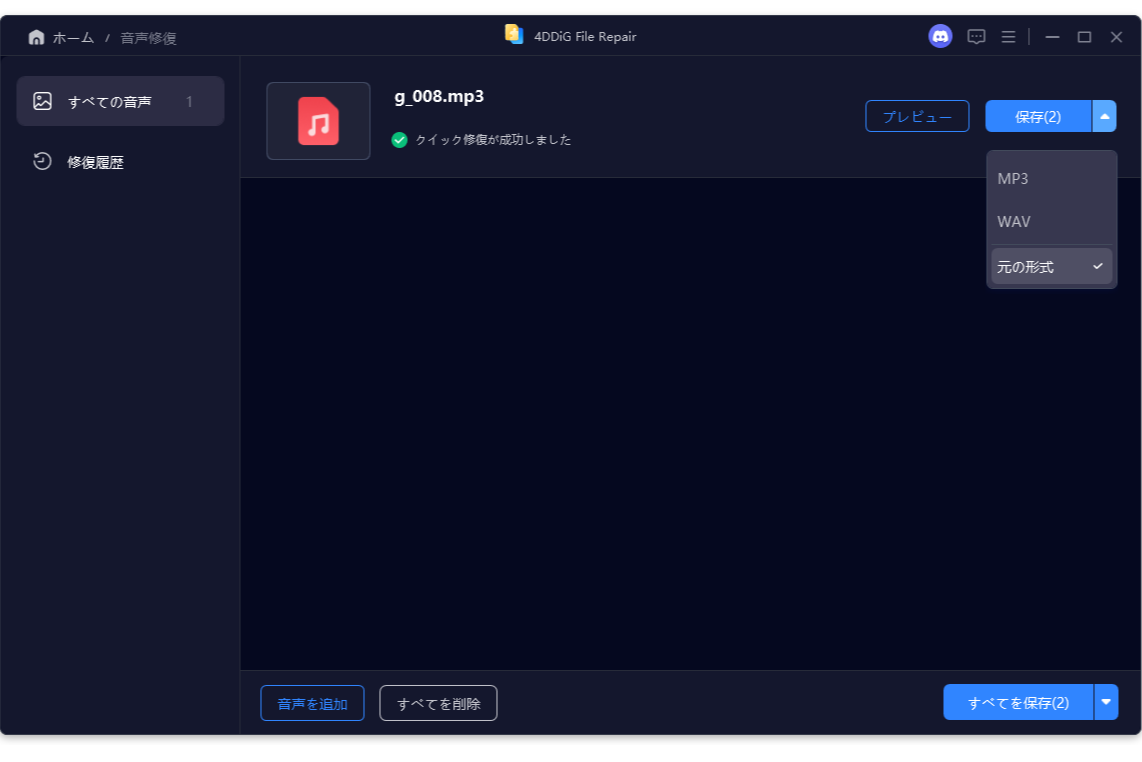
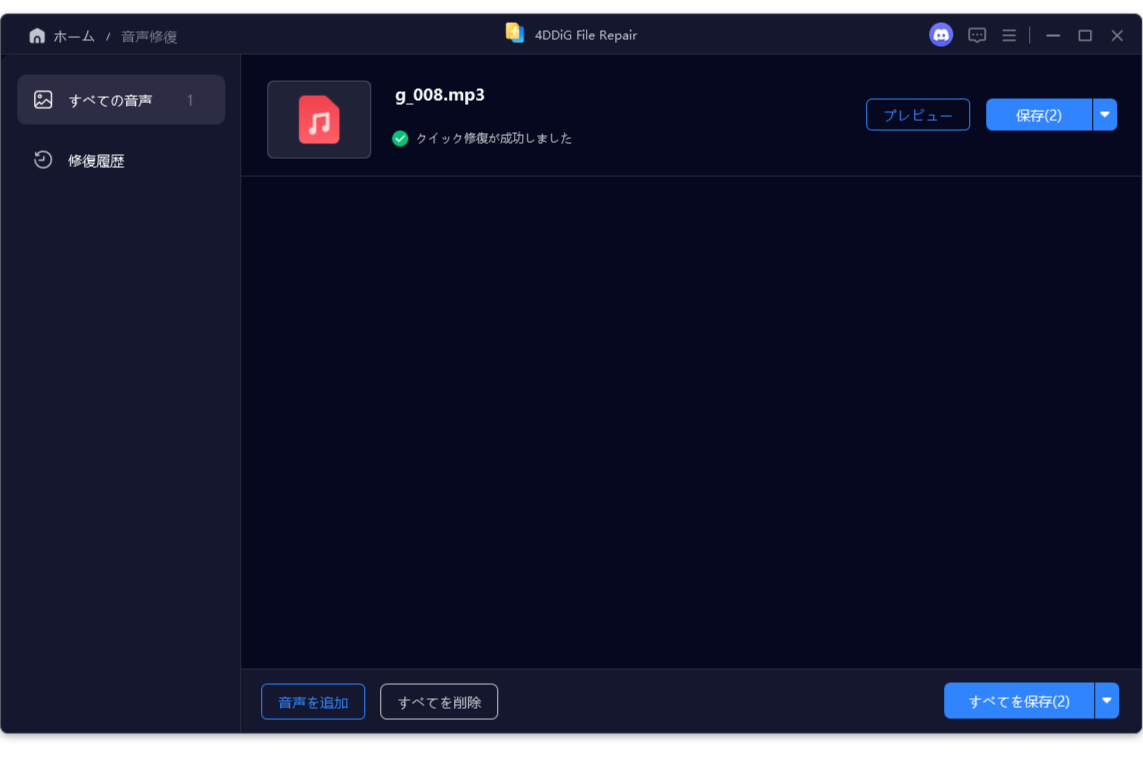
5. 「保存」または「すべてを保存」をクリック
まとめ
Audacityで音割れを修復する主な方法は次の3つです。
・ノーマライズで音量バランスを整える
・リミッターでピーク音を抑える
ただし、音声データそのものが破損している場合や重度のクリッピングが発生している場合は、Audacityでは十分に改善できないこともあります。そのような場合は、「4DDiG 音声修復」の活用がおすすめです。ぜひ、この機会にチェックしてみてください。
